

Android-dan iPhone-ga o'tish — bu muhim qadam bo'lib, ko'pchilik foydalanuvchilar ma'lumotlarni yo'qotish yoki ko'chirishdagi qiyinchiliklardan qo'rqib, uni kechiktiradilar. Haqiqatan ham, ushbu operatsion tizimlar turli xil tamoyillarga asoslangan: Android ochiq va moslashuvchan muhitni taklif qiladi, iOS esa o'z xavfsizlik standartlariga ega yopiq ekotizimdir. Aynan shu farq ma'lumotlar migratsiyasidagi qiyinchiliklarning asosiy manbai hisoblanadi. Foydalanuvchilar ko'pincha fotosuratlar, kontaktlar, xabarlar va ilova sozlamalarining xavfsizligi haqida qayg'uradilar. Biroq, zamonaviy ko'chirish vositalari ancha ishonchli bo'lib qoldi va ko'plab turdagi ma'lumotlarni yo'qotishsiz o'tkazishga imkon beradi. Ushbu qo'llanmada biz nafaqat Apple tomonidan tavsiya etilgan rasmiy usulni, balki qiyin vaziyatlarda yordam beradigan muqobil usullarni ham ko'rib chiqamiz.
1. Android-dan iPhone-ga qanday ma'lumotlarni o'tkazish mumkin
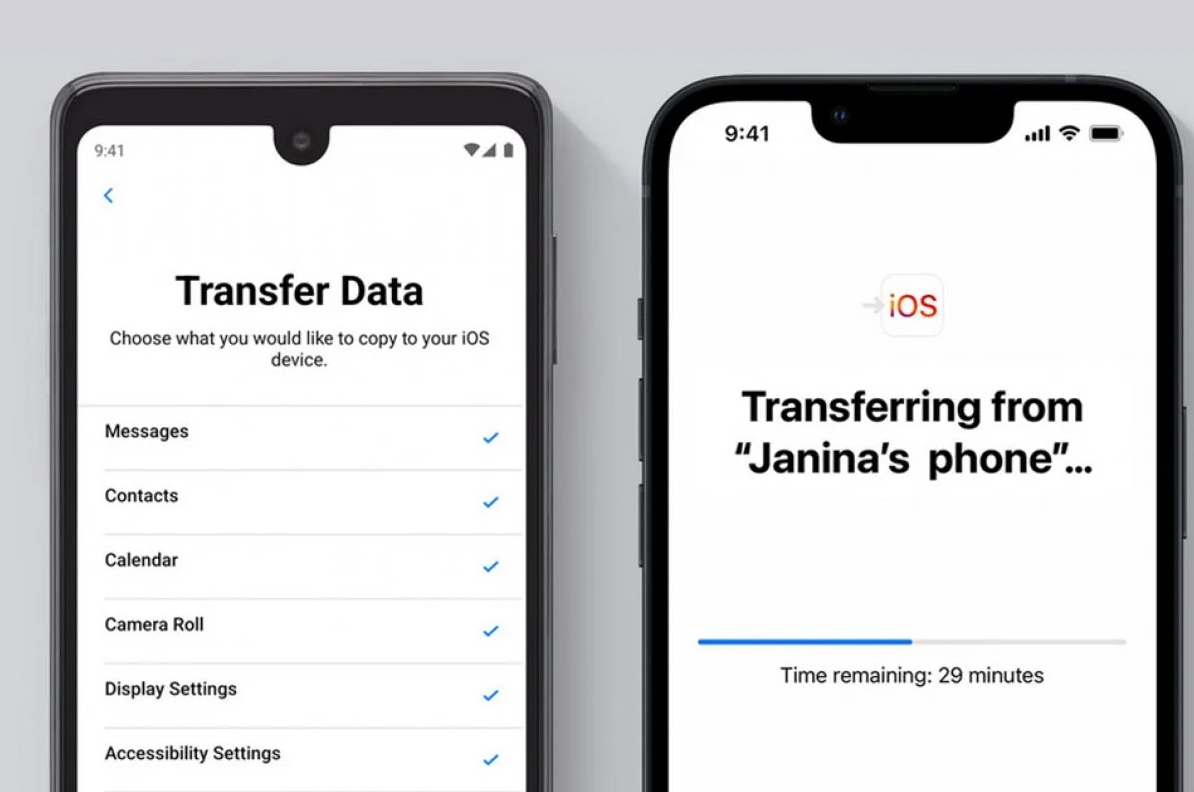
Apple kompaniyasining rasmiy «Move to iOS» (iOS-ga o'tish) vositasi asosiy turdagi foydalanuvchi ma'lumotlarini kompleks migratsiya qilish uchun mo'ljallangan. Ilova kontaktlar, xabarlar (SMS va qo'ng'iroqlar tarixi), media fayllar (fotosuratlar, videolar, ovozli yozuvlar), shuningdek, bir qator tizim sozlamalari va mashhur ilovalar ma'lumotlarini, shu jumladan WhatsApp-ni avtomatik ravishda o'tkazishga qodir. Muhim xususiyat — bu tuzilmani saqlab qolish: fotoalbomlar, papkalar va veb-xatcho'plar o'z tartibini saqlab qoladi.
Biroq, operatsion tizimlarning farqlari tufayli jarayon tabiiy cheklovlarga ega. Faqat Google Play va App Store-da mavjud bo'lgan bepul ilovalar avtomatik ravishda o'tkaziladi. Migratsiya tugagandan so'ng, tizim ularni yuklab olishni taklif qiladi. Android ekotizimida sotib olingan pullik ilovalar o'tkazilmaydi — agar dasturchi bunday imkoniyatni taqdim etmasa, ularni iOS uchun qaytadan sotib olish kerak bo'ladi.
Litsenziya shartnomalari yoki fayl tizimlarining xususiyatlari bilan himoyalangan kontent alohida e'tiborni talab qiladi. Musiqa, elektron kitoblar (iTunes-da sotib olinganlar bundan mustasno) va PDF-hujjatlar avtomatik ko'chirishga kirmaydi. Ularni kompyuter yoki bulutli xizmatlar yordamida qo'lda o'tkazish kerak bo'ladi. Ushbu cheklovlar texnik imkoniyatlar bilan emas, balki raqamli kontentni tarqatish siyosati va iOS-da ma'lumotlar xavfsizligini ta'minlash bilan bog'liq.
2. Qurilmalarni ma'lumotlarni ko'chirishga tayyorlash
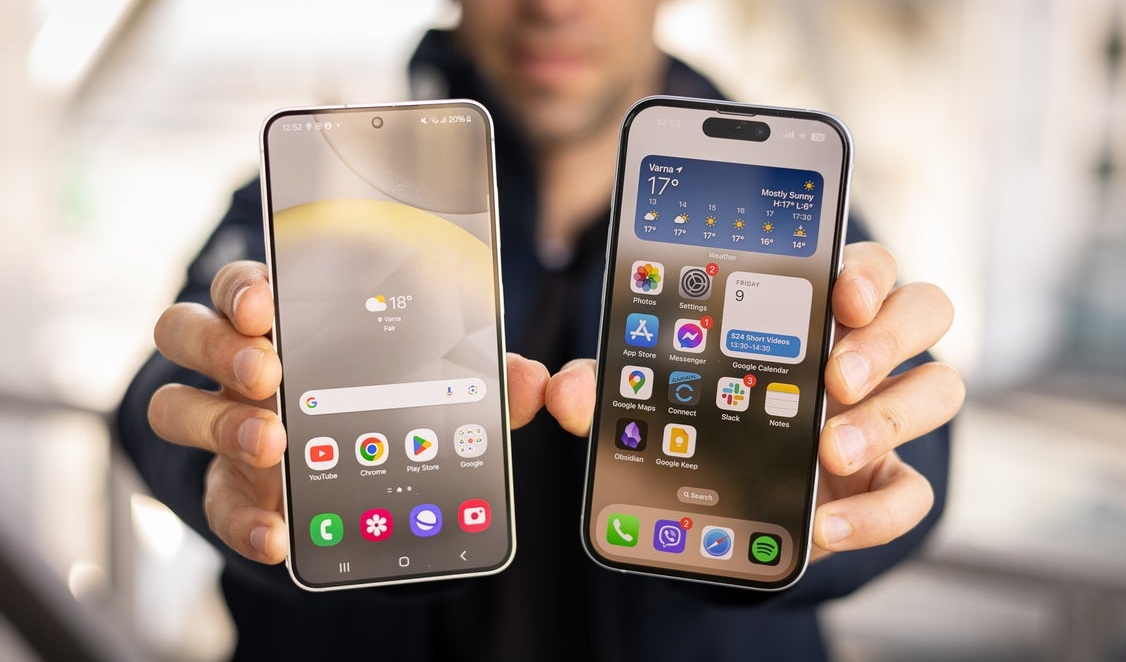
Qurilmalarni to'g'ri tayyorlash — Android-dan iPhone-ga ma'lumotlarni o'tkazishdan oldingi majburiy bosqichdir. Jarayonning barqarorligi, ma'lumotlarni uzatish tezligi va fayllarning xavfsizligi unga bog'liq. Ushbu bosqichdagi xatolar ko'pincha nosozliklarga, qotib qolishlarga yoki ko'chirishni qaytadan boshlash zaruratiga olib keladi. Boshlashdan oldin ikkala qurilmaning texnik holatini tekshirish, mos vaqtni tanlash va ma'lumotlarni uzatish uchun barqaror sharoitlarni ta'minlash muhimdir. Bu ayniqsa katta hajmdagi ma'lumotlar uchun dolzarbdir. Quyida ma'lumotlarni to'g'ri va ortiqcha muammolarsiz ko'chirishga yordam beradigan Android va iPhone-ni tayyorlashga qo'yiladigan asosiy talablar keltirilgan.
- iPhone-da bo'sh joyni tekshirish — Android-dan olingan ma'lumotlar hajmi mavjud xotiradan oshmasligi kerak. iOS tizim fayllari ham joy egallashini hisobga oling.
- Batareya quvvati talablari — ikkala qurilma ham kamida 50% quvvatlangan bo'lishi kerak. Ideal variant — ko'chirish vaqti davomida ularni rozetkaga ulab qo'yishdir.
- Wi-Fi talablari — barqaror tarmoqdan foydalaning, yaxshisi 5 GGs diapazonida. Qurilmalarni router yoniga joylashtiring.
- USB-C kabelidan qachon foydalanish kerak — to'g'ridan-to'g'ri ulanish uzatishni tezlashtiradi va ishonchlilikni oshiradi, ayniqsa katta hajmdagi ma'lumotlar uchun.
Boshlashdan oldin eski Android qurilmasida «tozalash» ishlarini olib borish tavsiya etiladi: keraksiz ilovalarni, keshni va eski fayllarni o'chirib tashlang. Bu nafaqat ko'chirishni tezlashtiradi, balki yangi iPhone xotirasini keraksiz narsalar bilan to'ldirishdan saqlaydi. Android-da fon jarayonlarini to'xtatishi mumkin bo'lgan barcha energiya tejash rejimlarini o'chiring. Agar siz ilovalarda ikki faktorli autentifikatsiyadan foydalansangiz, yangi iPhone-da kirishni tasdiqlash uchun zaxira kodlari yoki ulangan qurilmalarga kirish imkoniyati mavjudligiga ishonch hosil qiling. Ushbu dastlabki harakatlar ortiqcha bo'lib tuyulishi mumkin, ammo ular nosozliklar ehtimolini sezilarli darajada kamaytiradi. Shuni yodda tutingki, ma'lumotlarni ko'chirish — bu shunchaki fayllarni nusxalash emas, balki turli ekotizimlar o'rtasidagi murakkab migratsiya jarayonidir, shuning uchun bu erda barcha tizimlarning barqarorligi juda muhimdir.
3. «Move to iOS» orqali ma'lumotlarni ko'chirishning rasmiy usuli
Apple Android-dan migratsiyani soddalashtirish uchun maxsus «Move to iOS» (iOS-ga ko'chish) ilovasini ishlab chiqdi. Ushbu usul ustuvor hisoblanadi, chunki u iOS xususiyatlariga maksimal darajada moslashtirilgan va ma'lumotlarning yuqori darajada saqlanishini ta'minlaydi. Ilova nafaqat fayllarni nusxalaydi, balki kerak bo'lganda ularni mos formatlarga o'zgartiradi. Shuningdek, u Android qurilmasidan olingan ma'lumotlarga muvofiq yangi iPhone-dagi asosiy tizim parametrlarini sozlaydi. Ushbu usul ayniqsa iPhone-ni dastlabki sozlashda samarali, chunki u boshlang'ich o'rnatish jarayoniga integratsiya qilingan. Biroq, agar iPhone zavod sozlamalariga qaytarilsa (sbrots qilinsa), undan keyin ham foydalanish mumkin. Asosiy afzalliklari — xavfsizlik va to'liq ko'chirish, ammo muvaffaqiyat yo'riqnomaning barcha bosqichlariga rioya qilishga bog'liq.
3.1. iPhone-da ko'chirishni ishga tushirish
Jarayonning boshlanishi iPhone yangi ekanligi yoki allaqachon ishlatilganligiga bog'liq. Ideal stsenariyda siz qurilmani endigina qutidan chiqardingiz va uni birinchi marta yoqyapsiz. Dastlabki sozlash jarayonida, til va mintaqani tanlagandan so'ng, «Ilovalar va ma'lumotlar» ekranida «Android-dan ma'lumotlarni ko'chirish» bandi paydo bo'ladi. Aynan shuni tanlash kerak. Tizim sozlashni davom ettirishni taklif qiladi va ma'lumotlarni qabul qilish uchun muhitni tayyorlaydi. Agar iPhone allaqachon faollashtirilgan va ishlatilgan bo'lsa, uni tiklash (sbros) kerak bo'ladi. Buning uchun «Sozlamalar» → «Umumiy» → «iPhone-ni ko'chirish yoki tiklash» → «Tarkib va sozlamalarni o'chirish» bo'limiga o'ting. Qayta ishga tushirilgandan so'ng, qurilma dastlabki sozlash jarayonini qaytadan boshlaydi va siz Android-dan ko'chirish variantini tanlashingiz mumkin bo'ladi. Muhim: tiklash iPhone-dagi barcha mavjud ma'lumotlarni o'chirib tashlaydi, shuning uchun iCloud yoki kompyuterda ularning zaxira nusxasi borligiga ishonch hosil qiling.
3.2. Android-da ilovani o'rnatish va sozlash
iPhone-da ko'chirish tanlangandan so'ng, uning ekranida QR-kod va Google Play-dan «Move to iOS» ilovasini yuklab olish bo'yicha ko'rsatma paydo bo'ladi. Siz kodni Android qurilmasi kamerasi bilan skanerlashingiz mumkin, bu to'g'ridan-to'g'ri ilovalar do'konidagi havolani ochadi yoki dasturni nomi bo'yicha qo'lda topishingiz mumkin. Ilovani o'rnating va oching. Birinchi ekranda «Davom etish» tugmasini bosing, so'ngra maxfiylik shartlari va qoidalari bilan diqqat bilan tanishib chiqing — Apple qanday ma'lumotlar to'planishi va qanday ishlatilishini tushuntiradi. Sizdan xizmatni yaxshilash uchun jarayon haqidagi anonim ma'lumotlarni Apple-ga yuborishni tanlash so'raladi. Keyinchalik, ilova joylashuv va bildirishnomalarga kirish uchun ruxsat so'raydi — ular tarmoqning barqaror ishlashi va ko'chirish holati haqida ogohlantirishlar uchun zarur. Agar siz qurilmalarni USB-C kabeli orqali ulasangiz, Android-da USB-dan foydalanish rejimini tanlash so'rovi paydo bo'lishi mumkin — «Fayllarni uzatish» yoki shunga o'xshashini tanlang.
3.3. Qurilmalarni ulash va kodni kiritish
Android-da ilova sozlangandan so'ng, iPhone-da «Android-dan ko'chirish» ekranida «Davom etish» tugmasini bosing. Noyob raqamli kodni generatsiya qilish boshlanadi (odatda 6 yoki 10 xonali). Ushbu kod xavfsizlik kaliti bo'lib xizmat qiladi va ma'lumotlar yaqin atrofdagi tasodifiy qurilmaga emas, balki aynan sizning yangi iPhone-ingizga uzatilishini kafolatlaydi. Ushbu kodni Android smartfonidagi tegishli maydonga kiriting. Shundan so'ng, iPhone himoyalangan vaqtinchalik Wi-Fi tarmog'ini yaratadi va Android unga avtomatik ravishda ulanishga harakat qiladi. Android ekranida ushbu tarmoqqa ulanish so'rovi paydo bo'ladi — uni tasdiqlang. Agar ulanish o'rnatilmasa, Android-da mobil ma'lumotlar uzatish va «Tarmoqlarni aqlli almashtirish» (Smart Network Switch) funksiyasi o'chirilganligiga ishonch hosil qiling. Ushbu sozlamalar qurilmaning iPhone vaqtinchalik tarmog'iga barqaror ulanishiga xalaqit berishi mumkin. Ikkala telefonni yonma-yon qo'ying va jarayon tugaguncha ularni qimirlatmang.
3.4. Ma'lumotlarni tanlash va yakunlanishini kutish
Ulanish o'rnatilgandan so'ng, Android qurilmasida ko'chirilishi kerak bo'lgan ma'lumotlar toifalari ro'yxati paydo bo'ladi. Siz hammasini tanlashingiz yoki faqat keraklilarini belgilashingiz mumkin. E'tibor bering, ba'zi bandlar, masalan WhatsApp ma'lumotlari, boshqa media fayllar bilan birlashtirilgan bo'lishi mumkin. Tanlovdan so'ng «Davom etish» tugmasini bosing. Uzatish jarayoni boshlanadi. Vaqt ma'lumotlar hajmiga bog'liq: kontaktlar va xabarlarning minimal to'plami uchun 15-20 daqiqadan tortib, o'nlab gigabayt fotosuratlar va videolar uchun bir necha soatgacha. Bu vaqt ichida ikkala qurilmadan ham foydalanmaslik juda muhimdir. Android-dagi ilova ekranda faol qolishi kerak. Qo'ng'iroqlarga javob bermang, boshqa ilovalarga o'tmang. Har qanday uzilish nosozlikka olib kelishi mumkin. iPhone-dagi bajarilish indikatori jarayonni ko'rsatadi. Hatto Android-da tugaganligi haqida bildirishnoma paydo bo'lsa ham, iPhone-da to'liq yakunlanishini kuting.
4. SIM-karta va eSIM-ni ko'chirish
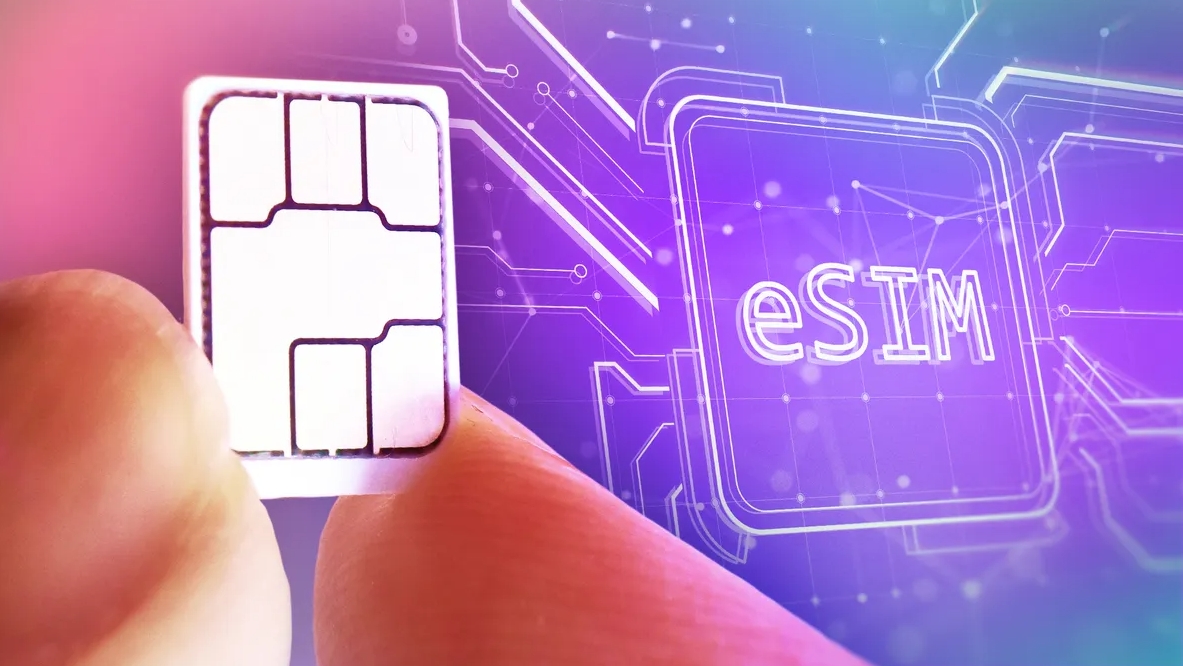
Telefon raqamini ko'chirish — ma'lumotlar migratsiyasidan kam bo'lmagan muhim vazifadir. Zamonaviy texnologiyalar ikkita asosiy usulni taklif qiladi: jismoniy nano-SIM kartadan foydalanish yoki eSIM-ni faollashtirish. Agar Android smartfoningiz nano-SIM-dan foydalansa, siz shunchaki kartani chiqarib, uni iPhone uyasiga o'rnatishingiz mumkin (agar format mos kelsa). iPhone yoqilgandan so'ng raqam avtomatik ravishda aniqlanishi kerak. Biroq, eSIM holatida jarayon murakkabroq. eSIM — bu o'rnatilgan raqamli chip bo'lib, uni aloqa operatori orqali faollashtirish kerak. Ko'pincha ushbu protsedurani iPhone-ni sozlash jarayonida ishga tushirish mumkin: ekranda eSIM-ni faollashtirish taklifi paydo bo'ladi. Sizga internetga ulanish va ehtimol operator ma'lumotlari (masalan, QR faollashtirish kodi) kerak bo'ladi. Ba'zi hollarda raqamni eSIM-ga o'tkazish uchun operatorning qo'llab-quvvatlash xizmatiga murojaat qilish yoki aloqa saloniga tashrif buyurish talab etiladi. Bu imkoniyatni oldindan aniqlashtiring.
5. Ko'chirish yakunlangandan keyin nima qilish kerak
iPhone-dagi bajarilish indikatori oxiriga yetgandan so'ng, Android qurilmasida «Tayyor» (Done) tugmasini bosing. iPhone-da dastlabki sozlashni yakunlash uchun ekrandagi ko'rsatmalarga amal qiling (masalan, Apple ID yaratish yoki kiritish, Face ID/Touch ID-ni sozlash). Endi tekshirishga kirishish mumkin. Birinchi navbatda «Kontaktlar», «Rasmlar», «Xabarlar» ilovalarini oching va ma'lumotlar joyida ekanligiga ishonch hosil qiling. Keyin App Store-ga kiring — «Yangilanishlar» yorlig'ida «Tavsiya etilgan» bo'limi bo'lishi mumkin, u yerda Android-da bo'lgan va iOS uchun mavjud ilovalar to'plangan. Ularni o'rnating. Yodda tutingki, musiqa, Apple Books-dan farqli formatdagi kitoblar va PDF-fayllar avtomatik ravishda o'tkazilmaydi. Ular uchun iTunes orqali sinxronizatsiyadan (yoki macOS Catalina va yangiroq versiyalarda Finder-dan) foydalaning yoki iCloud Drive, Google Disk yoki Dropbox kabi bulutli xizmatlarga yuklang, so'ngra iPhone-da oching. Shuningdek, pochta akkauntlari va taqvimlar sozlamalarini tekshiring — ehtimol parollarni qayta kiritish talab etilishi mumkin.
6. Ma'lumotlarni ko'chirishning muqobil usullari
Rasmiy usul har doim ham ideal ishlamaydi. Ba'zida ma'lum telefon modellari, Android versiyalari mosligi yoki ulanish barqarorligi bilan bog'liq muammolar paydo bo'ladi. Bunday hollarda ko'chirishning muqobil usullari yordamga keladi. Ular kamroq universal bo'lishi mumkin, ammo jarayon ustidan ko'proq nazoratni taklif qiladi yoki ma'lum turdagi ma'lumotlarga ixtisoslashgan. Muqobil usulni tanlash aynan nimani o'tkazish kerakligiga bog'liq: agar bu asosan media fayllar bo'lsa, bulutli xizmatlar mos keladi; agar hammasini, shu jumladan ilova sozlamalarini o'tkazish kerak bo'lsa, kompyuter uchun uchinchi tomon dasturlarini ko'rib chiqishga arziydi. Shuni tushunish kerakki, ushbu usullarning hech biri Apple tomonidan rasman qo'llab-quvvatlanmaydi, shuning uchun ma'lumotlarning xavfsizligi uchun javobgarlik foydalanuvchi zimmasida. Biroq, to'g'ri foydalanilganda ular ajoyib yechim bo'lishi mumkin.
6.1. Uchinchi tomon ilovalari
Ma'lumotlarni o'tkazish uchun uchinchi tomon ilovalari ko'pincha moslashuvchan sozlamalar va maxsus fayl formatlarini qo'llab-quvvatlashni taklif qiladi. Ular ma'lumotlarning oraliq nusxasini kompyuterda yoki o'z bulutli muhitida yaratish va keyinchalik maqsadli qurilmaga yuklash tamoyili asosida ishlaydi. Bunday dastlarning ko'pchiligi pullik litsenziyaga ega, ammo hajm bo'yicha cheklov bilan bepul sinov muddatini taklif qiladi. Ularning asosiy plyusi — tanlab o'tkazish imkoniyati va ko'pincha optimallashtirilgan algoritmlar hisobiga yuqori tezlik. Minuslari — xavfsizlik xatarlari (uchinchi tomon kompaniyalari serverlari orqali ma'lumotlarni uzatish) va iOS yoki Android-ning so'nggi versiyalari bilan ehtimoliy mos kelmaslik. Foydalanishdan oldin ishlab chiquvchining obro'si va sharhlarini albatta tekshiring.
6.2. Kompyuter va iTunes orqali o'tkazish
Ushbu usul iTunes-da sotib olinmagan katta media kutubxonalarni (musiqa, filmlar) yoki fayllarning zaxira nusxalarini o'tkazish kerak bo'lganda o'zini oqlaydi. Shuningdek, Wi-Fi aloqasi ishonchsiz bo'lsa ham foydalidir. Android smartfonini kompyuterga tashqi disk sifatida ulang va kerakli papkalarni (masalan, DCIM, Download, Documents) qattiq diskdagi alohida katalogga nusxalang. Keyin iTunes-ni (yoki Mac-da Finder-ni) ishga tushiring, iPhone-ni ulang va qurilmani boshqarish bo'limida «Fayllar» yorlig'iga o'ting. Bu yerda saqlangan papkalarni qo'lda iPhone xotirasiga o'tkazish mumkin. Muhim: iOS fayl tizimining tuzilishi Android-dan farq qiladi, shuning uchun fayllar kutilmagan joylarga tushib qolishi mumkin. Musiqa va video uchun iTunes media kutubxonasidan foydalanish yaxshiroq, shunda kontent shtatdagi «Musiqa» va «Video» ilovalarida to'g'ri ko'rinadi.
6.3. Bulutli xizmatlar
Bulutli saqlash joylari — fotosuratlar, videolar va hujjatlarni tanlab o'tkazishning eng oddiy usuli. Fayllarni Android-dan tanlangan bulutga (Google Photos, Yandex.Disk, Dropbox, OneDrive) yuklang, xuddi shu ilovani iPhone-ga o'rnating va fayllarni yuklab oling. Google Photos kabi ba'zi xizmatlar qulay sinxronizatsiyani taklif qiladi: barcha media fayllar Android-dan avtomatik ravishda bulutga yuklanadi, so'ngra ularni iPhone-dagi ilovada ko'rish mumkin. Biroq, asl nusxalarni telefon xotirasiga yuklab olish uchun ko'pincha qo'lda bajariladigan harakat talab etiladi. Asosiy cheklov — bu usul ilovalar, ularning ma'lumotlari, kontaktlar, xabarlar va tizim sozlamalarini o'tkazish uchun mos kelmaydi. Shuningdek, bulutdagi bepul joy limitlari va katta hajmlarni yuklash uchun internet tezligini hisobga oling.
6.4. Google-akkaunt orqali sinxronizatsiya
Google hisobi — Android-dagi ko'plab ma'lumotlar uchun markaziy tugundir. Undan iPhone-ga asosiy ma'lumotlarni o'tkazish uchun samarali foydalanish mumkin. Android-da hisob sozlamalarida kontaktlar, taqvim va pochta sinxronizatsiyasi yoqilganligiga ishonch hosil qiling. Keyin iPhone-da «Sozlamalar» → «Pochta» → «Hisoblar» → «Hisob qo'shish» bo'limiga o'ting va Google-ni tanlang. O'z hisobingizga kiring va sinxronlamoqchi bo'lgan ma'lumotlar turlari uchun o'tkazgichlarni yoqing. Kontaktlar shtatdagi ilovada, taqvim hodisalari — «Taqvim»da, xatlar esa — «Pochta» ilovasiga paydo bo'ladi. Ushbu usul qo'shimcha ilovalarni o'rnatishni talab qilmaydi va deyarli nosozliklarsiz ishlaydi. Biroq, u fotosuratlar, xabarlar, fayllar va ilova ma'lumotlariga ta'sir qilmaydi.
Xulosa
Hatto puxta tayyorgarlik ko'rilganda ham, ko'chirish jarayonida kutilmagan muammolar paydo bo'lishi mumkin. Ularning aksariyati simsiz aloqa xususiyatlari, fon xizmatlarining ishlashi yoki qurilmalardan birining ishlashidagi vaqtinchalik nosozliklar bilan bog'liq. Eng asosiysi — vahimaga tushmaslik va vaziyatni og'irlashtiradigan tartibsiz harakatlarni qilmaslikdir. Ko'pincha muammo jarayonni oddiy qayta ishga tushirish yoki sozlamalarni biroz o'zgartirish bilan hal qilinadi. «Move to iOS» ilovasining o'zi bilan bog'liq tizim xatolari kamdan-kam uchraydi va Apple ularni bartaraf etish uchun muntazam ravishda yangilanishlarni chiqaradi. Shuning uchun ishni boshlashdan oldin Android-da Google Play-dan ilovaning so'nggi versiyasi o'rnatilganligiga ishonch hosil qiling.
Quyida eng keng tarqalgan nosozlik stsenariylari va ularni bartaraf etishning sinalgan algoritmlari keltirilgan:
- Wi-Fi ulanishi bilan bog'liq muammolar — Android-da «Tarmoqlarni aqlli almashtirish» funksiyasini o'chiring, saqlangan tarmoqlarni o'chirib tashlang va qaytadan ulaning.
- Mobil internet ta'siri — qurilma unga ulanishga urinmasligi uchun Android-da uyali aloqa tarmog'i orqali ma'lumotlarni uzatishni albatta o'chiring.
- Batareya quvvati tugashi sababli xatolar — ikkala qurilmani rozetkaga ulang. Agar quvvat 20% dan pastga tushsa, jarayon to'xtatilishi mumkin.
- Agar ko'chirish uzilib qolsa nima qilish kerak — ikkala qurilmani qayta ishga tushiring, Android-da ilovani yana ishga tushiring va iPhone-da «Qayta urinib ko'rish»ni tanlang.
Agar xato doimiy xususiyatga ega bo'lsa va tavsiflangan usullar bilan bartaraf etilmasa, ma'lumotlarning bir qismi uchun muqobil ko'chirish usulini sinab ko'ring. Masalan, kontaktlar va taqvimlarni Google orqali sinxronlash, fotosuratlarni esa kompyuter orqali yuklash mumkin. Favqulodda holatda, agar «Move to iOS» orqali ko'chirish butunlay bloklansa, Android-da tarmoqni tiklash (bu barcha saqlangan Wi-Fi tarmoqlari va parollarni o'chirib tashlaydi) va jarayonni boshidan takrorlash mumkin. Yodda tutingki, Apple qo'llab-quvvatlash xizmati Android qurilmalarini sozlashda rasmiy yordam ko'rsatmaydi, ammo iPhone tomonida sodir bo'layotgan bosqichlar bo'yicha maslahat berishi mumkin. Aloqa operatorlari raqamni eSIM-ga o'tkazishda yordam berishi mumkin.
Alohida masala — brauzerlarda saqlangan parollarni ko'chirish. Afsuski, parollarni Chrome-dan Android-da iCloud Kalitlar bog'lamiga (Keychain) avtomatik ravishda o'tkazishning oddiy usuli yo'q. Ikkala platformada ishlaydigan LastPass, 1Password yoki Bitwarden kabi parol menejerlaridan foydalanish tavsiya etiladi. Agar siz Google Assistant ovozli yordamchisidan faol foydalangan bo'lsangiz va eslatmalar yoki ro'yxatlar yaratgan bo'lsangiz, ularni ham qo'lda yoki uchinchi tomon sinxronizatsiya xizmatlari orqali o'tkazishga to'g'ri keladi. O'tishdagi asosiy tamoyil — migratsiyani boshlashdan oldin muhim ma'lumotlarni krossplatformali xizmatlarda takrorlashdir. Bu nosozliklar yuz berganda qo'shimcha sug'urtani ta'minlaydi.


