

Apple yagona USB-C portiga ega MacBook’ni taqdim etganida, ko‘pchilik buni kelajakka qo‘yilgan dadil qadam sifatida qabul qildi. Yillar o‘tdi, kelajak keldi, lekin simlar hech qayerga ketmadi. Biz hali ham USB-A fleshkalaridan foydalanmoqdamiz, simli internetga ulanmoqdamiz va SD-kartalarni joylashtirmoqdamiz.
Agar sizda USB-C yoki Thunderbolt o‘rnatilgan MacBook bo‘lsa (ayniqsa, 12 modeli, 2016-2020-yillardagi Pro yoki Air 2020), ertami-kechmi oldingizda savol paydo bo‘ladi: xonavayron bo‘lmasdan va simlar sonidan aqldan ozmasdan, butun periferiyangizni qanday ulash mumkin?
Keling, qaysi adapterlar va markazlar haqiqatan ham zarurligini, qaysi xususiyatlarga e’tibor qaratish kerakligini va nima uchun AliExpress bilan eng arzon o‘tkazgichni sotib olmaslik kerakligini ko‘rib chiqaylik.
Adapter, konsentrator yoki dok-stansiya: farqi nimada?
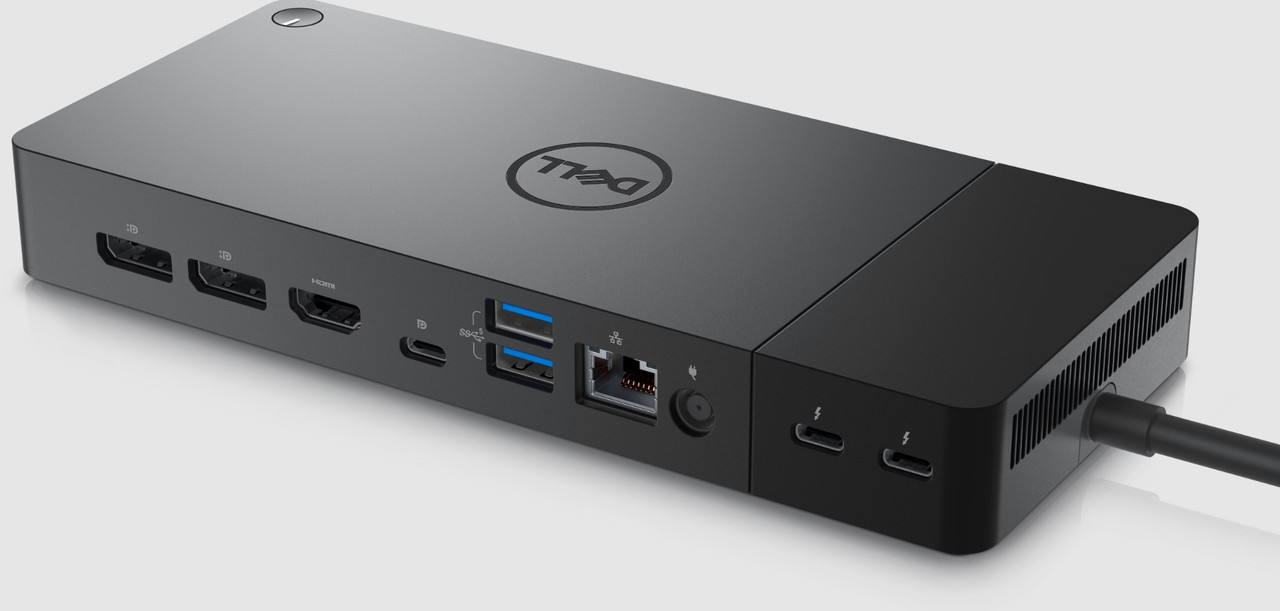
Tanlov girdobiga tashlanishdan oldin, aynan nimani izlayotganingizni aniq tushunib olish muhim. Ishlab chiqaruvchilar va sotuvchilar ko‘pincha bu tushunchalarni chalkashtirib, birini boshqasi deb ko‘rsatishadi. Qurilmaning qaysi sinfini tanlashingizga nafaqat uning narxi, balki funksionalligi va kundalik hayotda foydalanish qulayligi ham bog‘liq. Bu, ayniqsa, har bir porti hisobida bo‘lgan MacBook egalari uchun juda muhimdir.
- Aдапter odatda bir ulagichdan ikkinchisiga oddiy "o‘tkazgich" hisoblanadi (masalan, USB-C → USB-A yoki USB-C → HDMI). U bitta aniq vazifani hal qiladi, lekin buni ishonchli va ixcham bajaradi. Bunday yechimlarni hamyon yoki jinsi shim cho‘ntagida olib yurish qulay, shunda ular doimo qo‘l ostida bo‘ladi;
- Konsentrator (Hub) - bu bitta portni ko‘plab portlarga kengaytiradigan qurilma. Sichqoncha, fleshka va monitorni bir vaqtning o‘zida noutbukka ulash kerak bo‘lganlar uchun ideal variant. Bu aksessuarlarning eng mashhur sinfidir, chunki u oddiy foydalanuvchi ehtiyojlarining 90% ni qoplaydi va shu bilan birga yetarlicha mobil bo‘lib qoladi;
- Dok-stansiya (Dok) - bu ish stoli uchun statsionar qurilma. U o‘z quvvat manbaiga, ko‘plab portlarga (shu jumladan Thunderbolt) va bir nechta 4K/6K monitorlarini ulash imkoniyatiga ega. Doklar odatda qimmatroq turadi, ammo ular noutbukingizni bir qo‘l harakati bilan ish stoli kompyuteri o‘rnini bosuvchiga aylantiradi.
Bu farqlarni tushungan holda, siz endi sayohat uchun beso‘naqay dok-stansiya sotib olmaysiz va ofisda o‘tirib, bitta o‘tkinchi bilan qiynalmaysiz. Endi tasnifni ko‘rib chiqqanimizdan so‘ng, eng muhimiga o‘tish vaqti keldi - siz har kuni aynan qaysi portlardan foydalanasiz? Yakuniy xaridingiz aynan shu javobga bog‘liq bo‘ladi.
Sizga aslida qanday portlar kerak?
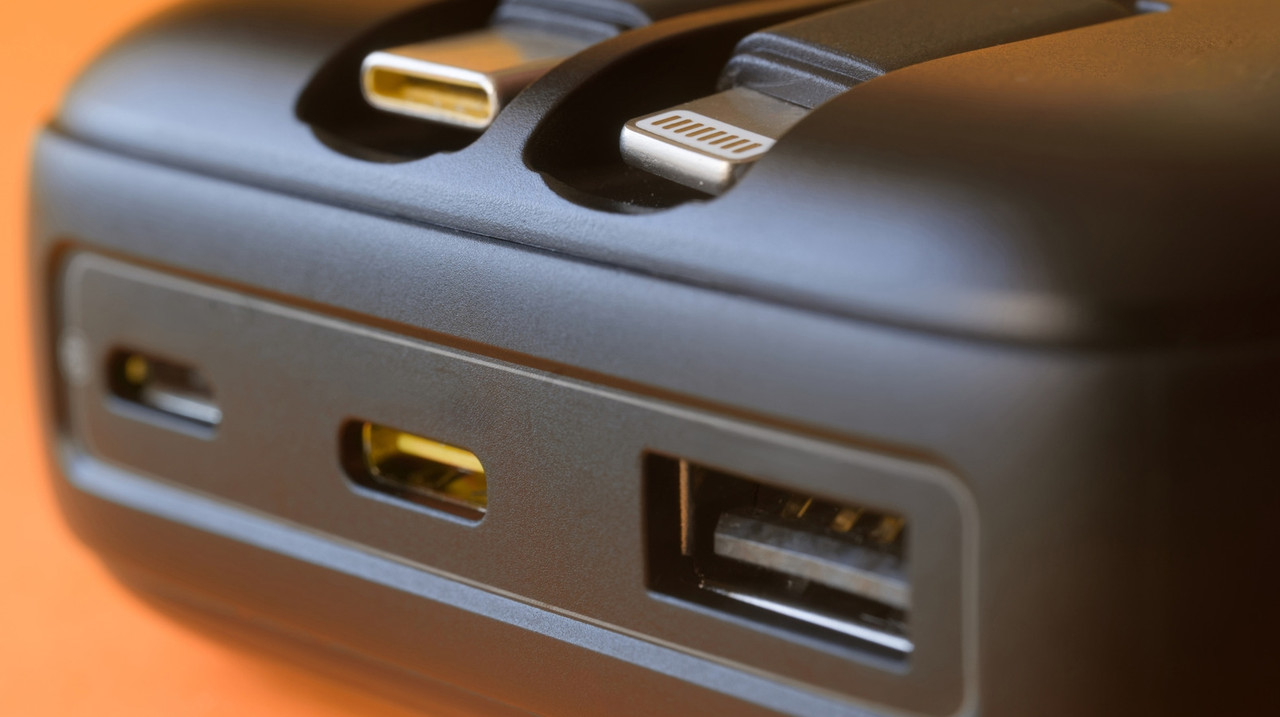
MacBook’dan foydalanishning eng ko‘p uchraydigan ssenariysi kafe yoki muzokara xonasida ishlashdir. O‘zingizdan so‘rang: ko‘pincha nimani ulaysiz? Kimdir uchun bu taqdimotli fleshka, boshqa birov uchun montaj qilingan tashqi qattiq disk, uchinchisi esa shunchaki noutbukni quvvatlantirishga qo‘yib, bir vaqtning o‘zida simli quloqchinlar orqali musiqa tinglashni xohlaydi. Hamma uchun universal yechim mavjud emas va mukammal markazga erishishning birinchi qadami - bu shaxsiy odatlarni halol tekshirishdir.
Portlar dunyosida mo‘ljal olishingizga yordam beradigan bir nechta odatiy holatlar:
Asosiy vazifalar (ofis, o‘qish, syorfing)
Sizga USB-A va HDMI bilan ishlaydigan ixcham yechim yetarli bo‘lishi mumkin. Masalan, sichqonchani bir portga, uslubiyotli fleshkani boshqa portga ulaysiz. Uchinchi port tasvirni proyektorga yoki jadvallar bilan ishlash uchun ikkinchi monitorga chiqarish uchun ishlatiladi.
- Misol: Hoco HB1 (faqat USB) yoki Baseus Circular Mirror adapteri, u bir juft USB, HDMI va hatto iPhone uchun simsiz quvvatlash funksiyasini qo‘shadi, bu esa ish stolida juda qulay.
Kontent bilan ishlash (Foto, video, dizayn)
Bu yerda kardriderlar (SD va microSD) bo‘lishi shart. Fotograflar va videooperatorlar buyurtmachiga ko‘rsatish yoki montaj qilishni boshlash uchun kameradan materialni noutbukka tezda tushirish qanchalik muhimligini bilishadi. Tezlikka e’tibor bering: UHS-I (104 MB/s) standarti havaskorlar uchun mos keladi, ammo professionallar RAW-fayllarning gigabaytlarini ko‘chirishga vaqt sarflamasliklari uchun UHS-II (312 MB/s) kerak.
- Misol: Satechi USB-C 8K yoki Plugable 9-v-1 ko‘p portli adapteri. Ular kartalarni tez o‘qiydi va ish jarayonini sekinlashtirmaydi, shuningdek, tashqi SSD-xotiralarni ulash uchun tezkor USB portlari bilan jihozlangan.
Giklar va dasturchilar uchun (simli internet va ko‘plab periferiyalar)
Agar Wi-Fi "oqsayotgan" bo‘lsa yoki barqarorlik kerak bo‘lsa, Ethernet tarmog‘iga ega hab qidiring. Standart gigabit (1000 Mbit/s) hammada bor, lekin agar siz NAS yoki tarmoq orqali katta fayllar bilan ishlayotgan bo‘lsangiz, 2.5G yoki hatto 5G Ethernet modellariga e’tibor bering (masalan, Plugable yoki Satechi adapterlari). Bu sizga mahalliy ishlab chiqish muhitini kengaytirish yoki ma’lumotlarni havo orqali erishib bo‘lmaydigan tezlikda nusxalash imkonini beradi.
Albatta, bu funksiyalarning barchasini o‘zida mujassamlashtirgan qurilmani topish mumkin, ammo u qanchalik universal bo‘lsa, odatda shunchalik qimmat va yirik bo‘ladi. Shuning uchun, asosiy vazifalaringizdan kelib chiqib, siz yoki tor ixtisoslashgan adapter sotib olib, pulingizni tejaysiz, yoki barcha ehtiyojlarni bir vaqtning o‘zida yopadigan kuchli markazga pul sarflaysiz. Portlar to‘plamini aniqlaganingizdan so‘ng, keyingi muhim parametr video signalni uzatish sifati bo‘ladi.
HDMI, 4K va yangilanish chastotasi
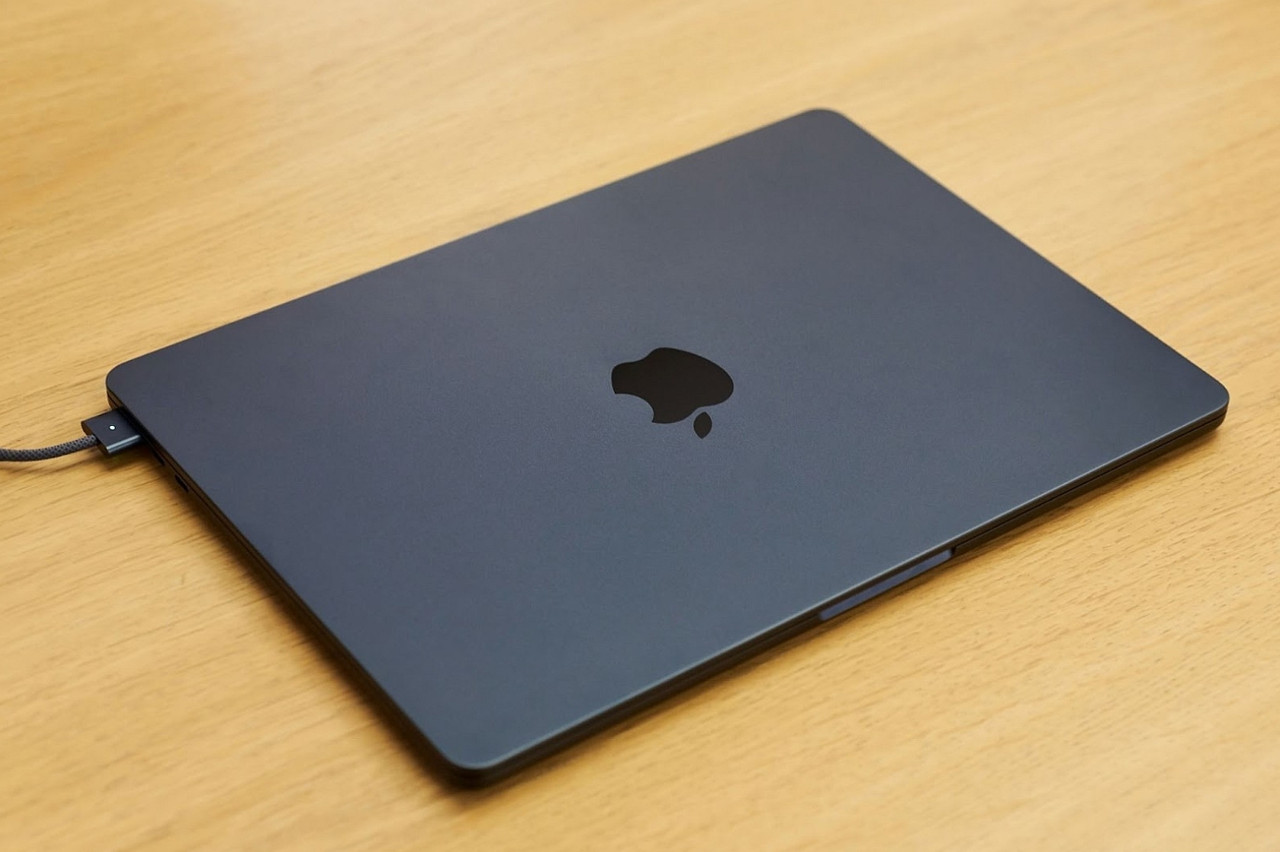
MacBook qurilmasini monitor yoki televizorga ulayotgan bo‘lsangiz, HDMI porti xususiyatlari juda muhim. Zamonaviy yuqori aniqlikdagi displeylar tegishli o‘tkazuvchanlik qobiliyatini talab qiladi va arzon adapter shunchaki tasvirni ko‘tara olmasligi mumkin. Siz mavjlar, miltillashlarni ko‘rasiz yoki tasvir tormozlaydi, bu esa ishni imkonsiz qiladi. Bu, ayniqsa, katta 4K televizorlar yoki dizaynerlar uchun professional monitorlarga ulanganda yaqqol namoyon bo‘ladi.
Shuning uchun, Hub qutisiga qarab, shunchaki HDMI logotipini emas, balki aniqlik va chastotani ifodalovchi raqamlarni qidiring:
- 30 Gs da 4K - bu minimum. Rasm aniq bo‘ladi, lekin kursor "tortilgan" bo‘lib ko‘rinishi mumkin. Dinamika muhim bo‘lmagan taqdimotlar yoki filmlarni tomosha qilish uchun mos keladi, lekin interfeys bilan ishlash uchun taassurotlar unchalik yoqimli bo‘lmaydi;
- 60 Gs chastotada 4K - qulay ishlash standarti. Ish stoli silliq bo‘lib qoladi, oynalarni siljitish va surish asabiylashishga olib kelmaydi. Mac qurilmangiz (ayniqsa, M1/M2 qurilmasida) USB-C orqali DisplayPort 1.4 funksiyasini qo‘llab-quvvatlashiga ishonch hosil qiling, aks holda adapter soniyasiga 60 kadr kadr chiqara olmaydi;
- Oynali rejim va Kengaytirilgan rejim. Ikkita HDMIga ega arzon Hublarning aksariyati barcha ekranlarda bir xil narsani ko‘rsatishni yoki noutbuk ekranini takrorlashni biladi. Bunda ikkinchi monitor ko‘pincha ish joyining davomi sifatida emas, balki birinchisining kloni sifatida ishlaydi;
- Maxfiy qurol - DisplayLink. Agar oddiy MacBook Air M1 (rasman faqat bitta ekranni qo‘llab-quvvatlaydigan) ga ikki yoki undan ortiq tashqi monitorlarni ulash kerak bo‘lsa, DisplayLink qo‘llab-quvvatlaydigan adapterlarni qidiring. Masalan, Plugable USB-C Quad 4K HDMI. Bu mo‘jizalar yaratadigan dasturiy yechim, lekin drayver o‘rnatishni talab qiladi va protsessorni biroz yuklashi mumkin, garchi ko‘pchilik vazifalar uchun bu sezilmasa ham.
Rasm muammosini hal qilganingizdan so‘ng, MacBook batareyadan quvvat olishini unutmang. Xabdan foydalanish ko‘pincha yagona quvvatlash portini to‘sib qo‘yadi va bu yerda biz navbatdagi muhim nuqtaga - to‘g‘ridan-to‘g‘ri quvvatlanishga yaqinlashamiz.
Bosqichma-bosqich quvvatlash (Power Delivery)
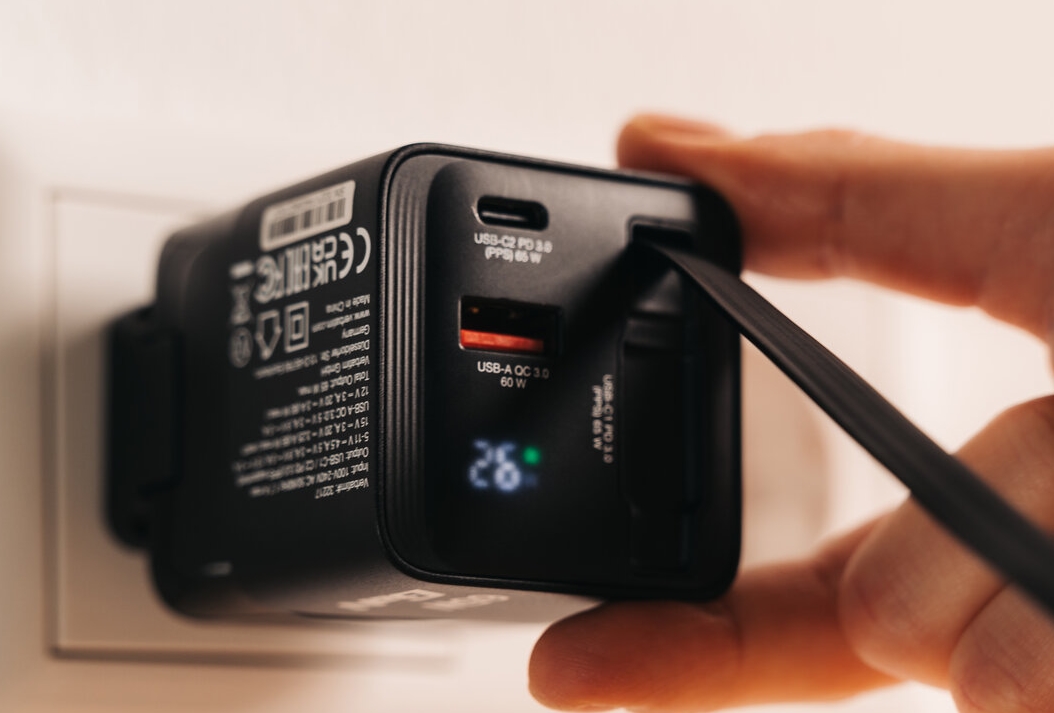
Xab MacBook’dagi yagona Type-C portini egallaydi. Agar batareya quvvati darajasini kuzatish uchun taymer bilan o‘tirishni xohlamasangiz, uzluksiz quvvatlash (PD - Power Delivery) funksiyasi kerak. Bu elektr energiyasini xab orqali o‘tkazish va bir vaqtning o‘zida undan ma’lumotlarni uzatish uchun foydalanish imkonini beruvchi texnologiyadir. Usiz siz noutbukni tezda zaryadsizlantirasiz, ayniqsa markazga tashqi disklar kabi energiya sarfi yuqori bo‘lgan qurilmalar ulangan bo‘lsa.
Bu qanday ishlashi va nimalarga e’tibor berish kerakligini ko‘rib chiqamiz:
- Bu qanday ishlaydi. Siz MacBook quvvatlash qurilmasini markazdagi maxsus portga ulaysiz, markaz esa noutbukni quvvatlantiradi. Muhim: Hubdagi USB-C portlarining barchasi ham quvvatlashni qo‘llab-quvvatlamaydi - odatda faqat bittasi "PD" yoki "Power Delivery" deb imzolanadi;
- Quvvat muhim:
- MacBook Air uchun 30 Vt yetarli bo‘ladi (u sekin quvvatlanadi, lekin yuklama ostida zaryadsizlanmaydi);
- 60-67 Vt - MacBook Pro 13" va 14" uchun optimal. Bu hatto resurs talab qiladigan vazifalar paytida ham to‘liq ishlash uchun yetarli;
- 85-100+ Vt quvvatli 14" va 16" MacBook Pro uchun kerak. Yetarli quvvat bo‘lmasa, bunday noutbuk maksimal yuklamada quvvat olishdan ko‘ra tezroq o‘tiradi.
- Layfxak. Agar xabda "100 Vt gacha" deb yozilgan bo‘lsa, bu 100 Vt shunday quvvatga ega barcha ulangan qurilmalarni zaryadlamasdan, noutbukka tranzit o‘tishini anglatadi. Energiyaning bir qismi xabning ishlashiga sarflanadi (odatda 5-10 Vt), shuning uchun noutbukka biroz kamroq yetib boradi. Bu odatiy hol va ishlab chiqaruvchilar odatda bu zaxirani garovga qo‘yishadi.
Ushbu xususiyatlarni hisobga olgan holda, siz nafaqat funksionallikni kengaytiradigan, balki avtonomlik bilan bog‘liq muammolarni keltirib chiqarmaydigan markaz tanlashingiz mumkin. Biroq, hatto xususiyatlari bo‘yicha mukammal adapter ham, agar u yomon materiallardan tayyorlangan yoki konstruktiv kamchiliklarga ega bo‘lsa, foydalanish jarayonida hafsalasi pir bo‘lishi mumkin. Shuning uchun "suv osti toshlari"ni tahlil qilishga o‘tamiz.
Isish va tezlik
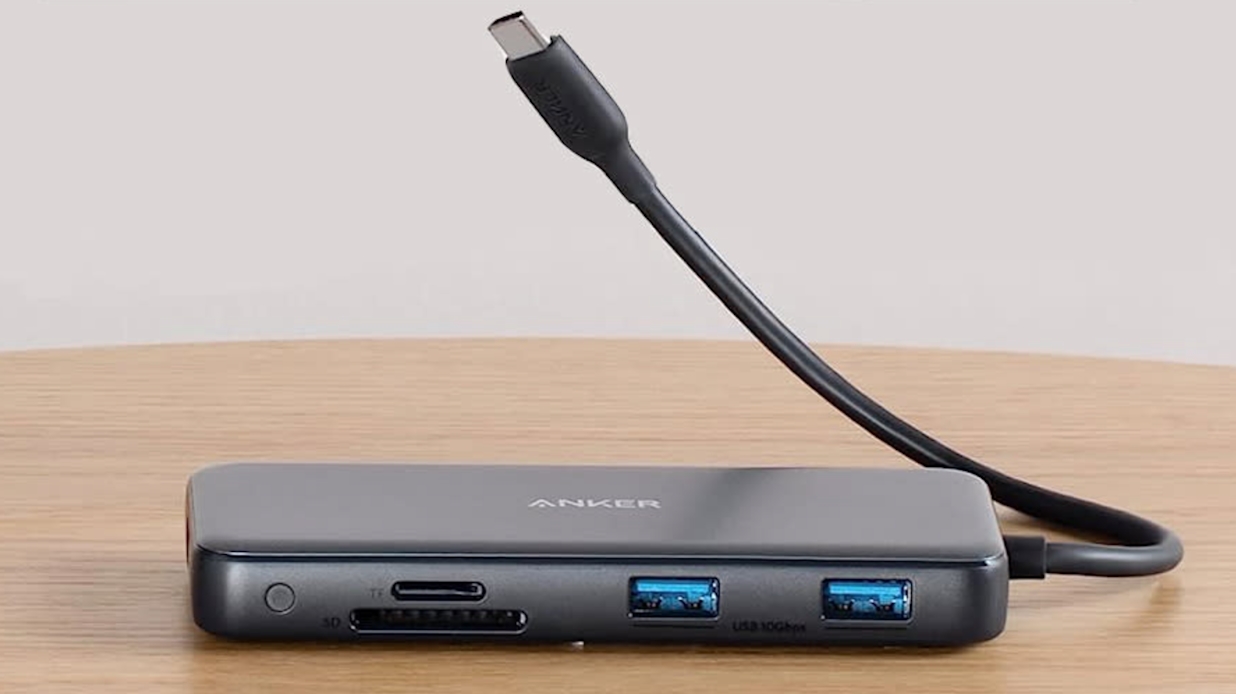
Afsuski, barcha markazlar ham bir xil darajada foydali emas. Internet-do‘konlardagi chiroyli rasmlarga qarab, aksessuardan foydalanishni qulay yoki chidab bo‘lmaydigan qiladigan texnik tafsilotlarni o‘tkazib yuborish oson. Ko‘pincha xaridorlar faqat portlar soni va narxiga qarab, komponentlarning sifatini unutib qo‘yadilar. Bu shunga olib keladiki, bir oydan so‘ng markaz "to‘kila boshlaydi": qurilmalar tushib ketadi, korpus qiziydi va nusxa ko‘chirish tezligi yigirma yil oldingi fleshkalar darajasigacha pasayadi.
Xatoga yo‘l qo‘ymaslik uchun birinchi navbatda quyidagilarga e’tibor berish kerak:
- Harorat. Masalan, Anker 555 ishlayotganda qiziydi. Ishlab chiqaruvchilarning aytishicha, bu normal holat, ayniqsa katta hajmdagi ma’lumotlarni uzatish yoki quvvatlashda. Agar xab haddan tashqari qizib ketsa (barmoqlarni ushlab bo‘lmaydigan darajada), bu ish barqarorligiga ta’sir qilishi va hatto noutbuk portlarining shikastlanishiga olib kelishi mumkin. Alyuminiy korpusli modellarni tanlagan ma’qul - ular issiqlikni yaxshiroq tarqatadi va MacBook dizayniga juda mos keladi;
- Uzatish tezligi. Ko‘plab markazlarda USB-C portlari mavjud, ammo ular sekin bo‘lishi mumkin. Ishlab chiqaruvchilar ko‘pincha umumiy o‘tkazish qobiliyatini ko‘rsatadilar, lekin uning portlar o‘rtasida qanday taqsimlanishini yozmaydilar.
- USB 2.0 480 Mbit/s (faqat sichqoncha yoki klaviatura uchun, fleshka uchun bu juda sekin);
- USB 3.0 (3.1 Gen 1) - 5 Gbit/s (aksariyat vazifalar uchun standart tezlik);
- USB 3.1 (3.1 Gen 2) - 10 Gbit/s (tezkor SSD uchun ideal, filmni nusxalash soniya vaqt oladi).
- Portlarning bir vaqtda ishlashi. Muhim jihat: ba’zi xablarda qurilmani bir vaqtning o‘zida barcha portlarga ulasangiz, tezlik pasayishi mumkin, chunki ular bitta shinani o‘zaro bo‘lishadi. Bu, ayniqsa, o‘tkazuvchanlik qobiliyati uchun "raqobatlashishi" mumkin bo‘lgan USB 3.0 va HDMI portlari uchun juda muhim.
Ushbu barcha texnik nozikliklarni hisobga olgan holda, eng qiziqarli narsa - xarid strategiyalariga o‘tish mumkin. Byudjetingiz va texnikaga bo‘lgan munosabatingizga qarab, aksessuarlarni tanlashda bir-biridan butunlay farq qiladigan bir nechta yondashuvlar mavjud. Keling, ularni batafsil ko‘rib chiqamiz.
Apple-way, AliExpress-way yokiHi-Tech-way
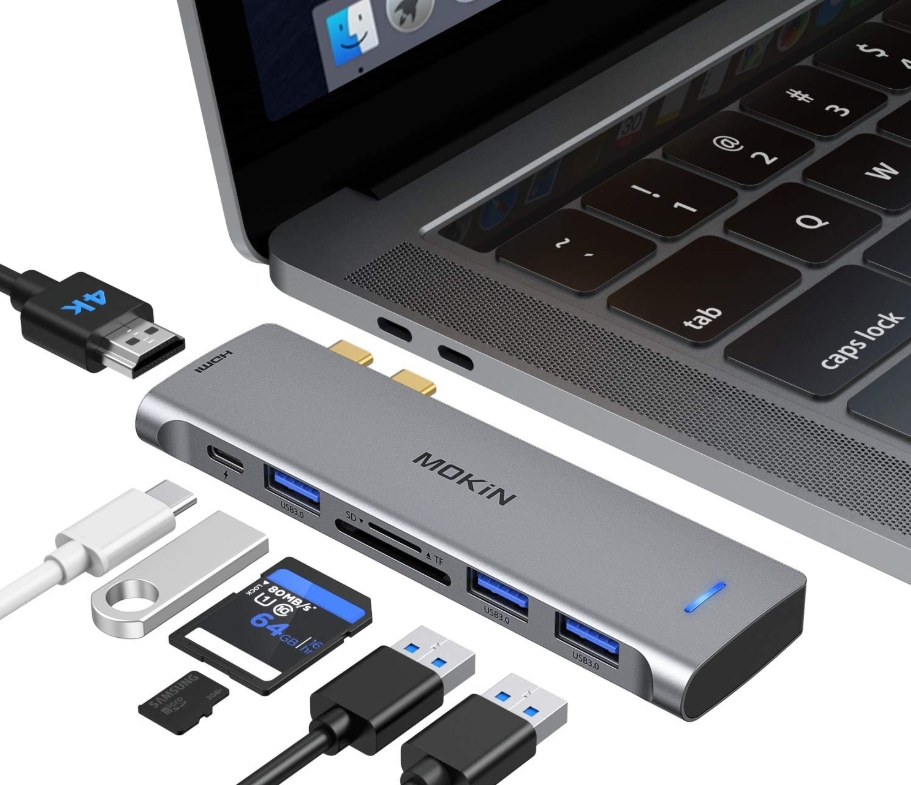
Minglab foydalanuvchilar tajribasi va 2025-yilgi bozor tahlilimizga asoslanib, har biri yashash huquqiga ega bo‘lgan uchta yo‘l mavjud. Ulardan qaysi birini tanlash faqat sizning shaxsiy afzalliklaringizga, qidirish uchun vaqt sarflashga tayyorligingizga va albatta, hamyonning qalinligiga bog‘liq. Ba’zida qimmatbaho buyumni bir marta xarid qilish va muammolarni unutish, ba’zida esa turli vaziyatlar uchun bir nechta arzon, ammo funksional aksessuarlarni olish yaxshiroqdir.
Asl adapterlar
Apple yoki Belkinning original adapterlarini xarid qiling. Ular ishonchli, ammo funksional jihatdan kambag‘al va qimmat. Bir tomondan, siz kafolatlangan muvofiqlik va firma dizayniga ega bo‘lasiz. Boshqa tomondan, siz alohida o‘tkazgichlar to‘plamini o‘zingiz bilan olib yurishingiz va vazifangizga qarab ularni doimiy ravishda almashtirib turishingiz kerak bo‘ladi. "Oyiga bir marta fleshkani ulash" kabi murakkab vazifalari bo‘lmagan va hamma narsada minimallikni qadrlaydigan odamlar uchun mos keladi.
O‘rta segment funksional markazlari
Foydalanuvchilarning 90% tanlovi. Baseus, Ugreen, Anker, Satechi kabi brendlar munosib narxda a’lo sifatni taklif qiladi. Bu olma logotipi uchun ortiqcha to‘lov qilmasdan, arzon narxlarda maksimal funksiyalarga ega bo‘ladigan eng yaxshi o‘rta qiymatdir.
- Xit. Baseus 7-1 yoki Anker 555. Arzon narxda siz Ethernet dan 4K@60 Gs gacha hamma narsani olasiz. Bunday markazlarning korpuslari ko‘pincha alyuminiydan yasalgan va yig‘ish sifati Apple’ning asl aksessuarlaridan qolishmaydi;
- Elita variant. USB4 (40 Gbit/s) quvvatli Satechi Pro Hub Max. U ikkita MacBook portini ishlatadi va ajoyib tezlikni ta’minlaydi. Qimmat, lekin yillar davomida. Bunday aksessuarlar ko‘pincha MacBook korpusi rangida sotiladi (Silver, Space Gray, Midnight), bu ularni noutbukning vizual qismiga aylantiradi.
Simsiz texnologiyalar (Hi-Tech)
Simlarni yomon ko‘radiganlar uchun. Kardrider va HDD (TP-Link yoki Xitoy analoglari qurilmalariga o‘xshash) va Apple TVni qo‘llab-quvvatlaydigan ko‘p funksiyali Wi-Fi routerini sotib olish mumkin. Shunday qilib, siz fotosuratlarni havoga tashlaysiz, televizorga esa AirPlay orqali tasvirni chiqara olasiz. Biroq, bir-ikkita "hushtak" o‘tkazgichlardan (masalan, Baseus Mini USB-C - USB-A) baribir voz kechmaysiz. Favqulodda holatlarda, Wi-Fi yo‘qligida yoki kimningdir eski fleshkasini zudlik bilan ulash kerak bo‘lganda, ular sumkada bo‘lishi kerak.
Ushbu taqqoslashni umumlashtirib aytish mumkinki, ko‘pchilik foydalanuvchilar uchun ikkinchi yo‘l maqbul bo‘ladi - tasdiqlangan brenddan sifatli xab sotib olish. U budjetga zarba bermaydi va qurilmalarni ulash bilan bog‘liq barcha muammolarni hal qiladi. Ammo bu xilma-xillik orasida qanday qilib xato qilmaslik va yakuniy tanlovni amalga oshirish mumkin? Keling, barcha maslahatlarni bitta oddiy ko‘rsatmaga jamlaymiz.
"O‘z" habni qanday tanlash mumkin?
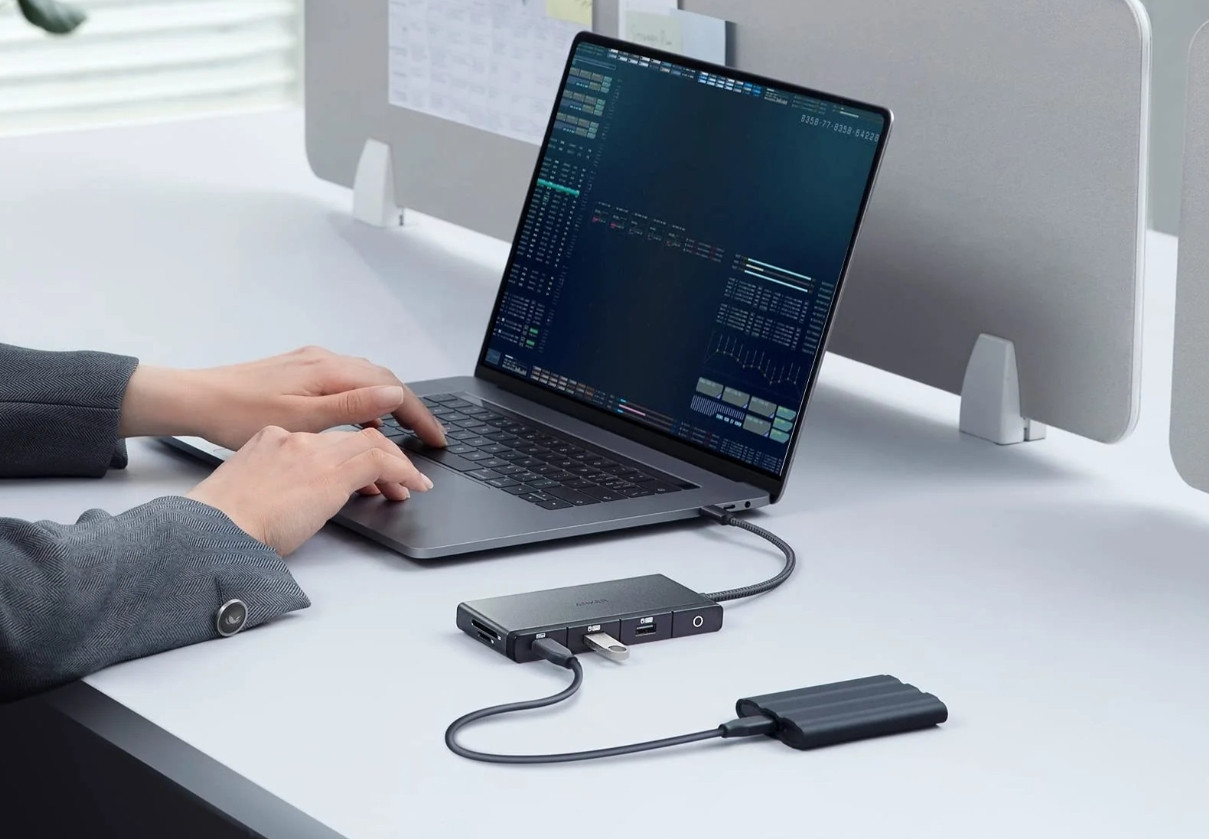
Shunday qilib, biz barcha asosiy jihatlarni ko‘rib chiqdik: portlar sonidan tortib brendlar falsafasigacha. Endi bilimlarni tizimlashtirish va ularni bosqichma-bosqich harakat rejasiga aylantirish vaqti keldi. Agar siz ushbu oddiy algoritmga amal qilsangiz, uzoq yillar davomida sizni xursand qiladigan, stol tortmasida chang bosib yotmaydigan adapterni sotib olishingiz kafolatlanadi.
- Portlarni sanang. Hoziroq nimalarni ulashingizni qog‘ozga yozing. Agar sizga faqat 2 ta port kerak bo‘lsa, 15 ta portga ega "o‘sish markazi"ni sotib olmang. Ortiqcha portlar hajmi, narxi va ehtimoliy nosozlik nuqtalarini oshiradi;
- Quvvatni tekshiring. Agar sizda kuchli MacBook Pro bo‘lsa, kamida 85-100 Vt PD quvvatini qo‘llab-quvvatlaydigan Hub oling. Air uchun 30-60 Vt yetarli. Yodingizda bo‘lsin, markazning o‘zini quvvatlantirish ham energiya talab qiladi;
- Ekran masalasini hal qiling. 4K 60 Gs kerakmi? Bu spetsifikatsiyada yozilganligiga ishonch hosil qiling. Ikkita tashqi ekran kerakmi? DisplayLink xizmatini qidiring yoki Mac modelingiz (odatda M1/M2/M3 chiplarining Pro versiyalarida) buni "qutidan" qo‘llab-quvvatlashini tekshiring;
- Tasdiqlanganlarini oling. Arzon yangi nom adapterlari ulanishni "tushirib yuborishi," dazmol kabi qizib ketishi yoki tez buzilishi mumkin. Anker, Baseus, Belkin, Satechi, Ugreen, Plugable - bu sizning brendlar qisqa ro‘yxatingiz. Muayyan modelda isitish yoki muvofiqlik bilan bog‘liq muammolar yo‘qligiga ishonch hosil qilish uchun yangi sharhlarni o‘qing.
Sifatli markazga bir marta sarflash orqali siz ko‘p yillar davomida portlar yetishmasligi muammosini unutasiz va MacBook’ingiz qayerda bo‘lishingizdan qat’i nazar, haqiqiy ish stansiyasiga aylanadi. O‘z qulayligingizdan tejamang - yaxshi xab foydalanishning birinchi haftasidayoq tejalgan vaqt va asablar bilan o‘zini oqlaydi.


