

Когда Apple представила MacBook с одним единственным портом USB-C, многие восприняли это как смелый шаг в будущее. Прошли годы, будущее наступило, но провода никуда не делись. Мы все еще пользуемся флешками с USB-A, подключаемся к проводному интернету и вставляем SD-карты.
Если у вас MacBook с USB-C или Thunderbolt (особенно модели 12", Pro 2016–2020 годов или Air 2020), рано или поздно перед вами встанет вопрос: как подключить всю свою периферию, не разорившись и не сойдя с ума от количества проводов?
Давайте разберемся, какие адаптеры и хабы реально нужны, на какие характеристики смотреть и почему не стоит покупать самый дешевый переходник с АлиЭкспресс.
Адаптер, концентратор или док-станция: в чем разница?
Прежде чем кидаться в пучину выбора, важно четко понимать, что именно вы ищете. Производители и продавцы часто путают эти понятия, выдавая одно за другое. От того, какой класс устройства вы выберете, зависит не только его цена, но и функциональность, а также удобство использования в повседневной жизни. Особенно это критично для владельцев MacBook, у которых каждый порт на счету.
- Адаптер — это обычно простой «переходник» с одного разъема на другой (например, USB-C → USB-A или USB-C → HDMI). Он решает одну конкретную задачу, но делает это надежно и компактно. Такие решения удобно носить в кошельке или кармане джинсов, чтобы они всегда были под рукой;
- Концентратор (Хаб) — это устройство, которое расширяет один порт во множество. Идеальный вариант для тех, кому нужно подключить к ноутбуку мышь, флешку и монитор одновременно. Это самый популярный класс аксессуаров, так как он закрывает 90% потребностей обычного пользователя и при этом остается достаточно мобильным;
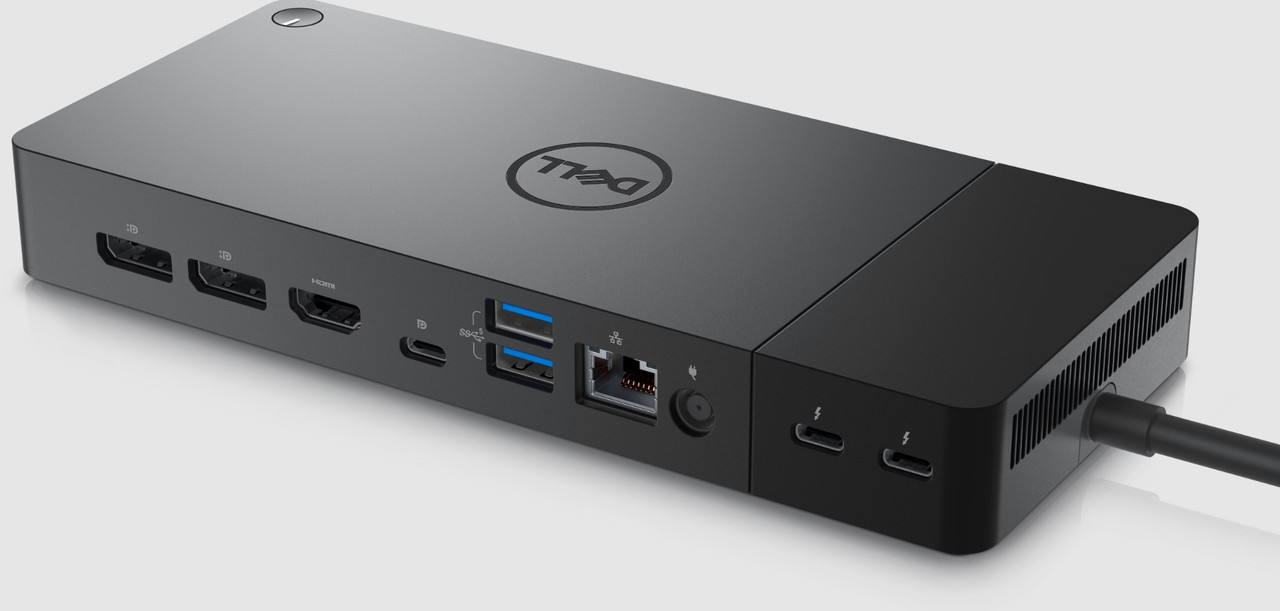
- Док-станция (Док) — это стационарное устройство для рабочего стола. У нее есть собственное питание, куча портов (включая Thunderbolt) и возможность подключить несколько мониторов 4K/6K. Доки обычно стоят дороже, но они превращают ваш ноутбук в полноценную замену настольному компьютеру одним движением руки.
Понимая эти различия, вы уже не купите громоздкую док-станцию для поездок и не будете мучиться с одним переходником, сидя в офисе. Теперь, когда мы разобрались с классификацией, самое время перейти к самому главному — какими именно портами вы пользуетесь каждый день? Именно от этого ответа и будет зависеть ваша итоговая покупка.
Какие порты вам нужны на самом деле?
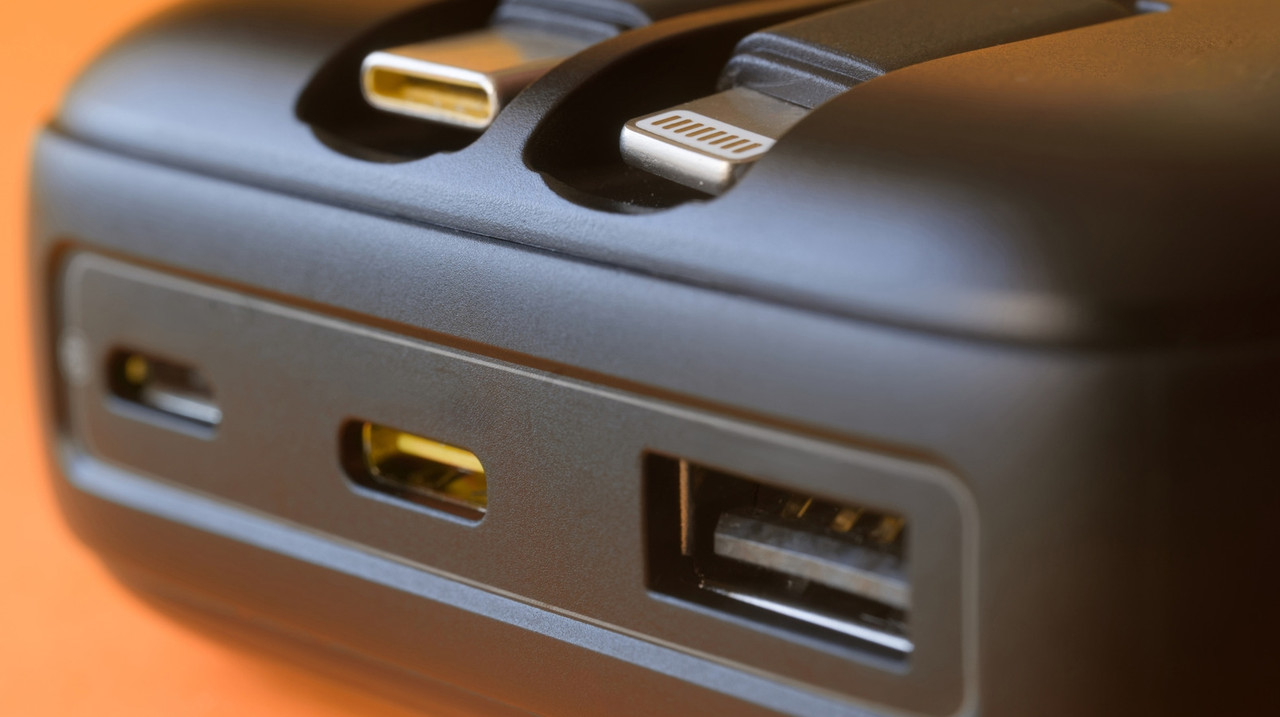
Самый частый сценарий использования MacBook — работа в кафе или переговорной. Спросите себя: что вы подключаете чаще всего? Для кого-то это флешка с презентацией, для другого — внешний жесткий диск с монтажом, а третий просто хочет поставить ноутбук на зарядку и одновременно слушать музыку через проводные наушники. Универсального решения для всех не существует, и первый шаг к идеальному хаб — это честный аудит собственных привычек.
Вот несколько типичных сценариев, которые помогут вам сориентироваться в мире портов:
Для базовых задач (офис, учеба, серфинг)
Вам, скорее всего, хватит компактного решения с USB-A и HDMI. Например, вы подключаете мышь к одному порту, а флешку с методичкой — к другому. Третий порт пригодится, чтобы вывести картинку на проектор или второй монитор для работы с таблицами.
- Пример: переходник Hoco HB1 (только USB) или Baseus Circular Mirror, который добавит пару USB, HDMI и даже беспроводную зарядку для iPhone, что очень удобно на рабочем столе.
Для работы с контентом (Фото, видео, дизайн)
Тут обязательны кард-ридеры (SD и microSD). Фотографы и видеооператоры знают, как важно быстро скинуть материал с камеры на ноутбук, чтобы показать заказчику или начать монтировать. Обратите внимание на скорость: стандарт UHS-I (104 МБ/с) подходит для любителей, но профессионалам нужен UHS-II (312 МБ/с), чтобы не терять время на копирование гигабайтов RAW-файлов.
- Пример: многопортовый адаптер Satechi USB-C 8K или Plugable 9-в-1. Они читают карты быстро и не тормозят рабочий процесс, а также оснащены быстрыми портами USB для подключения внешних SSD-накопителей.
Для гиков и программистов (Проводной интернет и много периферии)
Если Wi-Fi «хромает» или нужна стабильность, ищите хаб с Ethernet. Стандартный гигабит (1000 Мбит/с) есть у всех, но если вы работаете с NAS или большими файлами по сети, присмотритесь к моделям с 2.5G или даже 5G Ethernet (например, адаптеры от Plugable или Satechi). Это позволит вам развернуть локальную среду разработки или копировать данные со скоростью, недоступной по воздуху.
Конечно, можно найти устройство, которое объединит в себе все эти функции, но чем оно универсальнее, тем оно обычно дороже и крупнее. Поэтому, отталкиваясь от своих основных задач, вы либо сэкономите деньги, купив узкоспециализированный адаптер, либо потратитесь на мощный хаб, закрывающий все потребности разом. И когда вы определитесь с набором портов, следующим критическим параметром станет качество передачи видеосигнала.
HDMI, 4K и частота обновления
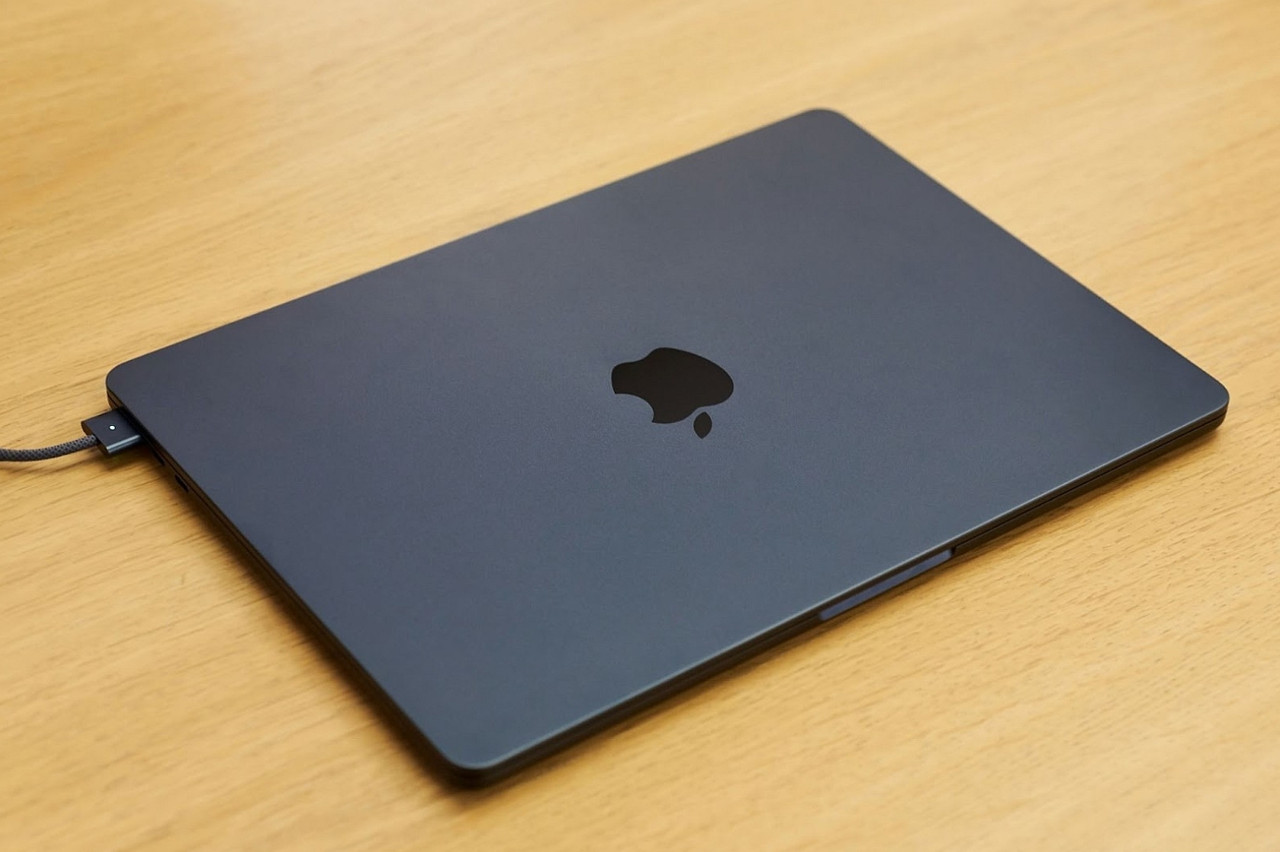
Если вы подключаете MacBook к монитору или телевизору, спецификации порта HDMI критически важны. Современные дисплеи с высоким разрешением требуют соответствующей пропускной способности, и дешевый адаптер может просто не справиться с картинкой. Вы будете видеть рябь, мерцание или изображение будет тормозить, что сделает работу невозможной. Особенно это заметно при подключении к большим 4K-телевизорам или профессиональным мониторам для дизайнеров.
Поэтому, глядя на коробку с хабом, ищите не просто логотип HDMI, а цифры, обозначающие разрешение и частоту:
- 4K при 30 Гц — это минимум. Картинка будет четкой, но курсор может показаться «дерганым». Подходит для презентаций или просмотра фильмов, где динамика не важна, но для работы с интерфейсом ощущения будут не самыми приятными;
- 4K при 60 Гц — стандарт комфортной работы. Рабочий стол становится плавным, скроллинг и перемещение окон не вызывают раздражения. Убедитесь, что ваш Mac (особенно на M1/M2) поддерживает DisplayPort 1.4 через USB-C, иначе адаптер не сможет выдать заветные 60 кадров в секунду;
- Зеркальный режим vs Расширенный режим. Большинство дешевых хабов с двумя HDMI умеют либо показывать одно и то же на всех экранах, либо дублировать экран ноутбука. Второй монитор при этом часто работает как клон первого, а не как продолжение рабочего пространства;
- Секретное оружие — DisplayLink. Если вам нужно подключить два и более внешних монитора к обычному MacBook Air M1 (который официально поддерживает только один экран), ищите адаптеры с поддержкой DisplayLink. Например, Plugable USB-C Quad 4K HDMI. Это программное решение, которое творит чудеса, но требует установки драйвера и может немного нагружать процессор, хотя для большинства задач это незаметно.
После того как вы решили вопрос с картинкой, не забывайте, что ваш MacBook питается от батареи. Использование хаба часто блокирует единственный порт для зарядки, и здесь мы подходим к следующему важнейшему пункту — сквозному питанию.
Сквозная зарядка (Power Delivery)
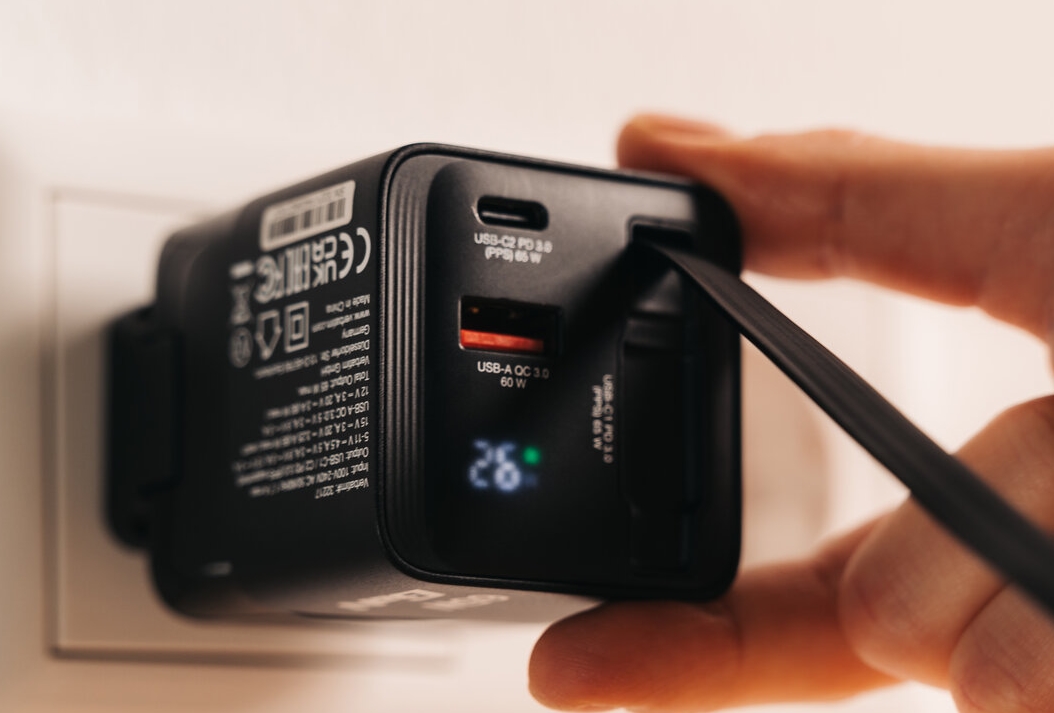
Хаб занимает единственный порт Type-C на MacBook. Если вы не хотите сидеть с таймером, следя за уровнем батареи, вам нужна функция сквозной зарядки (PD — Power Delivery). Это технология, которая позволяет пропускать электричество через хаб, одновременно используя его для передачи данных. Без нее вы быстро разрядите ноутбук, особенно если к хаббу подключены энергоемкие устройства вроде внешних дисков.
Давайте разберем, как это работает и на что обратить внимание:
- Как это работает. Вы подключаете зарядку от MacBook к специальному порту на хабе, а хаб питает ноутбук. Важно: не все порты USB-C на хабе поддерживают зарядку — обычно только один, подписанный как «PD» или «Power Delivery»;
-
Мощность имеет значение:
- 30 Вт хватит для MacBook Air (он будет медленно заряжаться, но не разряжаться под нагрузкой);
- 60–67 Вт — оптимально для MacBook Pro 13" и 14". Этого хватит для полноценной работы даже во время ресурсоемких задач;
- 85–100+ Вт нужно для мощных 14" и 16" MacBook Pro. Без достаточной мощности такой ноутбук будет садиться быстрее, чем заряжаться, при максимальной нагрузке.
- Лайфхак. Если на хабе написано «до 100 Вт», это значит, что 100 Вт проходит транзитом к ноутбуку, а не заряжает все подключенные устройства с такой мощностью. Часть энергии тратится на работу самого хаба (обычно 5–10 Вт), поэтому до ноутбука дойдет чуть меньше. Это нормально, и производители обычно закладывают этот запас.
Учитывая эти нюансы, вы сможете подобрать хаб, который не только расширит функционал, но и не создаст проблем с автономностью. Однако даже идеальный по характеристикам адаптер может разочаровать в процессе эксплуатации, если он сделан из плохих материалов или имеет конструктивные недостатки. Поэтому перейдем к разбору "подводных камней".
Нагрев и скорость
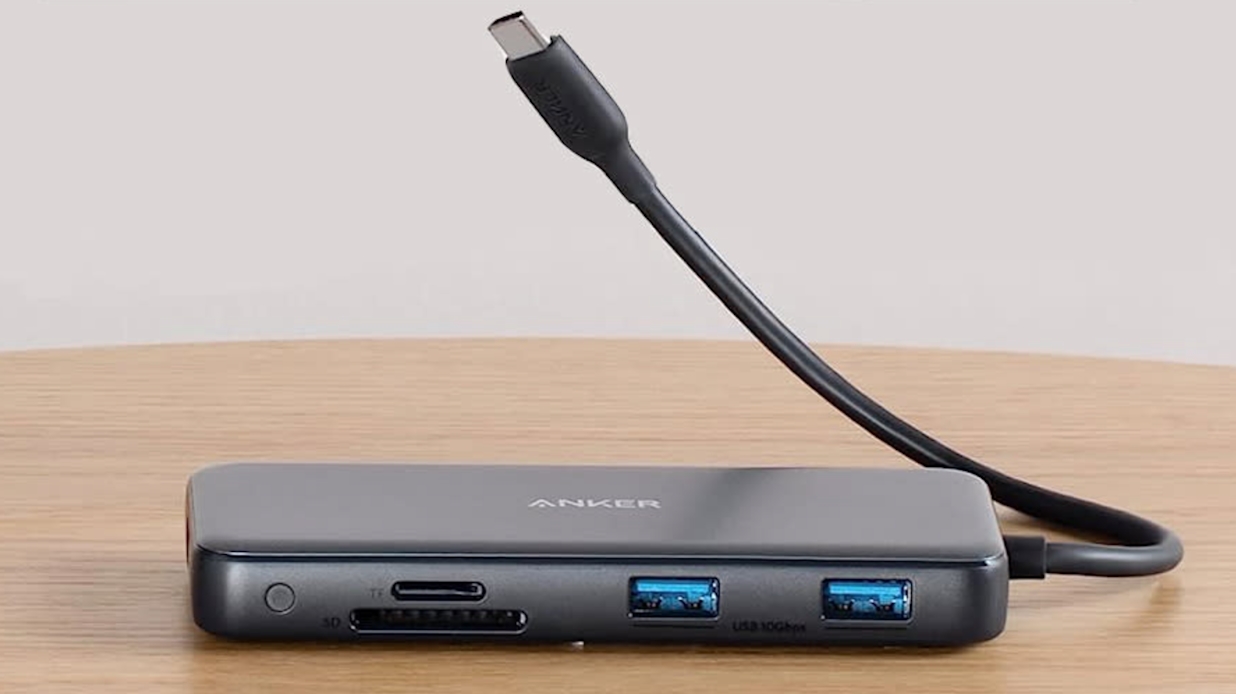
К сожалению, не все хабы одинаково полезны. Глядя на красивые картинки в интернет-магазинах, легко пропустить технические детали, которые делают использование аксессуара либо комфортным, либо невыносимым. Часто покупатели смотрят только на количество портов и цену, забывая о качестве компонентов. Это приводит к тому, что через месяц хаб начинает "сыпаться": отваливаются устройства, греется корпус, а скорость копирования падает до уровня флешек двадцатилетней давности.
Вот на что нужно обращать внимание в первую очередь, чтобы не попасть впросак:
- Температура. Anker 555, например, греется при работе. Производители говорят, что это нормально, особенно при передаче больших объемов данных или зарядке. Если хаб становится слишком горячим (до степени, что невозможно держать пальцы), это может влиять на стабильность работы и даже привести к повреждению портов ноутбука. Лучше выбирать модели с алюминиевым корпусом — они лучше рассеивают тепло и отлично сочетаются с дизайном MacBook;
-
Скорость передачи. Многие хабы имеют порты USB-C, но они могут быть медленными. Производители часто указывают общую пропускную способность, но не пишут, как она распределяется между портами.
- USB 2.0 — это 480 Мбит/с (только для мышки или клавиатуры, для флешки это катастрофически медленно) ;
- USB 3.0 (3.1 Gen 1) — 5 Гбит/с (стандартная скорость для большинства задач) ;
- USB 3.1 (3.1 Gen 2) — 10 Гбит/с (идеально для быстрых SSD, копирование фильма займет секунды).
- Одновременная работа портов. Важный нюанс: на некоторых хабах, если подключить устройство во все порты сразу, скорость может упасть, так как они делят одну шину между собой. Особенно это критично для портов USB 3.0 и HDMI, которые могут "конкурировать" за пропускную способность.
Учитывая все эти технические тонкости, можно перейти к самому интересному — стратегии покупки. В зависимости от вашего бюджета и отношения к технике, существует несколько совершенно разных подходов к выбору аксессуаров. Давайте рассмотрим их подробнее.
Apple-way, AliExpress-way или Hi-Tech-way
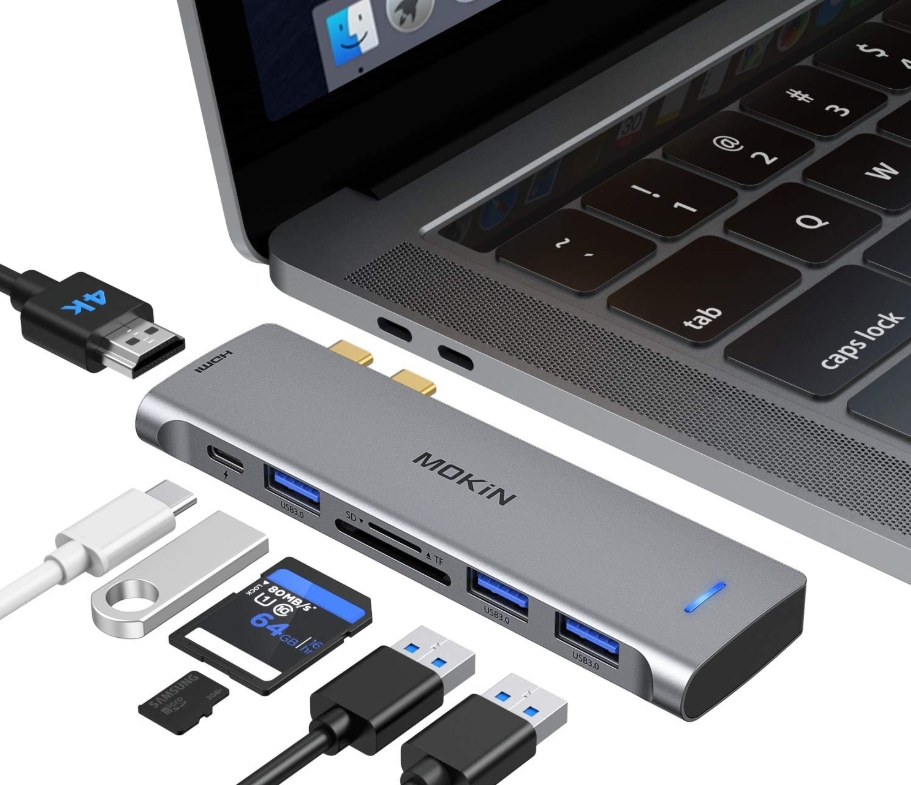
Исходя из опыта тысяч пользователей и нашего анализа рынка 2025 года, есть три пути, каждый из которых имеет право на жизнь. Какой из них выбрать — зависит исключительно от ваших личных предпочтений, готовности тратить время на поиски и, конечно, от толщины кошелька. Иногда лучше один раз купить дорогую вещь и забыть о проблемах, а иногда — взять несколько дешевых, но функциональных аксессуаров для разных ситуаций.
Оригинальные адаптеры
Купить оригинальные адаптеры от Apple или Belkin. Они надежны, но функционально бедны и дороги. С одной стороны, вы получаете гарантированную совместимость и фирменный дизайн. С другой — вам придется таскать с собой сумку с набором отдельных переходников и постоянно менять их в зависимости от задачи. Подойдет тем, у кого нет задач сложнее «подключить флешку раз в месяц» и кто ценит минимализм во всем.
Функциональные хабы среднего сегмента
Выбор 90% пользователей. Бренды вроде Baseus, Ugreen, Anker, Satechi предлагают отличное качество по адекватной цене. Это та самая золотая середина, когда вы получаете максимум функций за разумные деньги, не переплачивая за логотип яблока.
- Хит. Baseus 7-в-1 или Anker 555. За доступную стоимость вы получаете все: от Ethernet до 4K@60 Гц. Корпуса у таких хабов часто алюминиевые, а качество сборки не уступает оригинальным аксессуарам Apple;
- Элитный вариант. Satechi Pro Hub Max с поддержкой USB4 (40 Гбит/с). Он использует два порта MacBook и дает невероятную скорость. Дорого, но на годы вперед. Такие аксессуары часто продаются в цвет корпуса MacBook (Silver, Space Gray, Midnight), что делает их визуально частью ноутбука.
Беспроводные технологии (Hi-Tech)
Для тех, кто ненавидит провода. Можно купить многофункциональный Wi-Fi роутер с кардридером и поддержкой HDD (вроде устройств от TP-Link или китайских аналогов) и Apple TV. Так вы будете скидывать фото по воздуху, а на телевизор выводить картинку через AirPlay. Однако от одного-двух переходников-«свистков» (например, Baseus Mini USB-C — USB-A) вы все равно не откажетесь. Они должны быть в сумке на экстренный случай, когда Wi-Fi нет или нужно срочно подключить чью-то старую флешку.
Подводя итог этому сравнению, можно сказать, что для большинства пользователей оптимальным будет второй путь — покупка качественного хаба от проверенного бренда. Он не ударит по бюджету и решит все проблемы с подключением устройств. Но как же среди всего этого многообразия не ошибиться и сделать окончательный выбор? Давайте соберем все советы в одну простую инструкцию.
Как выбрать «свой» хаб?
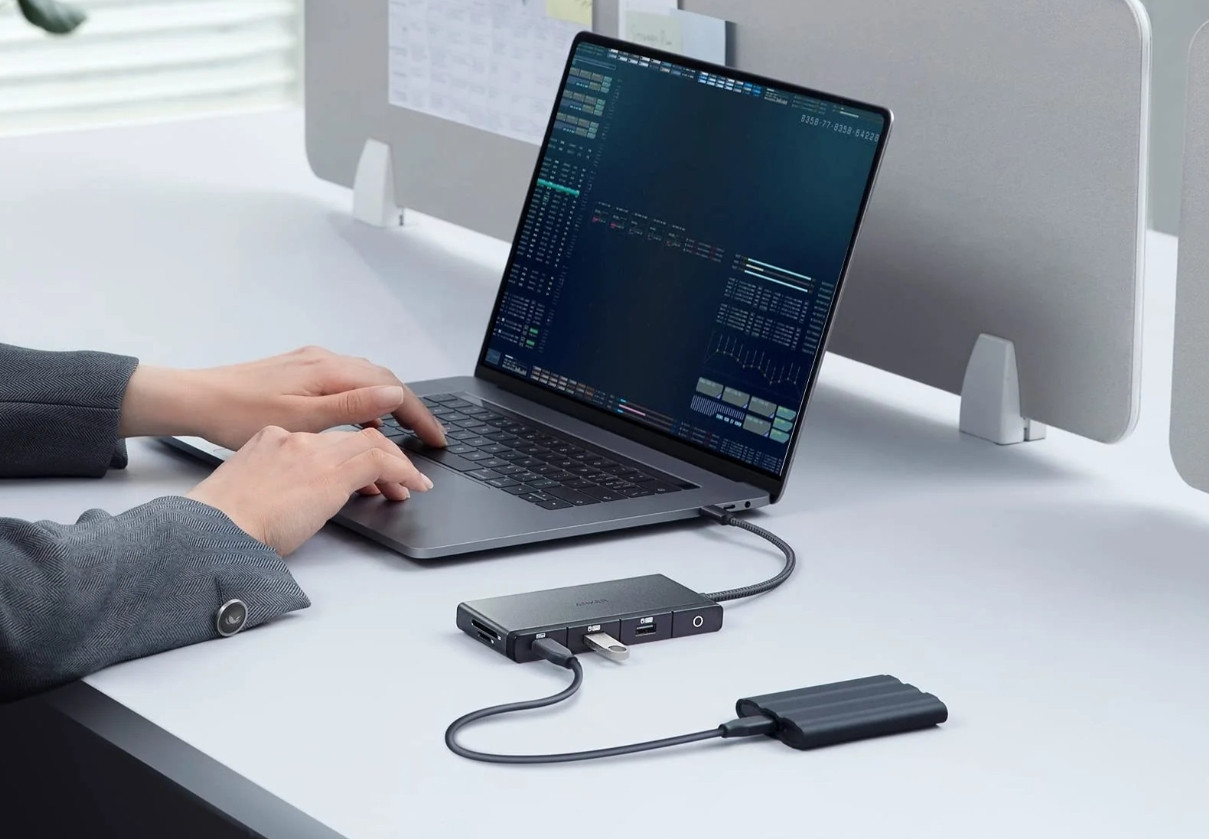
Итак, мы рассмотрели все ключевые аспекты: от количества портов до философии брендов. Теперь настало время систематизировать знания и превратить их в пошаговый план действий. Если вы будете следовать этому простому алгоритму, вы гарантированно купите именно тот адаптер, который будет радовать вас долгие годы, а не пылиться в ящике стола.
- Посчитайте порты. Запишите на бумажке, что вы будете подключать прямо сейчас. Не покупайте хаб «на вырост» с 15 портами, если вам нужно только 2. Лишние порты увеличивают размер, цену и потенциальные точки отказа;
- Проверьте мощность. Если у вас мощный MacBook Pro, берите хаб с поддержкой PD не менее 85–100 Вт. Для Air достаточно 30–60 Вт. Помните, что зарядка самого хаба тоже требует энергии;
- Решите вопрос с экраном. Нужен 4K 60 Гц? Убедитесь, что это написано в спецификации. Нужно два внешних экрана? Ищите поддержку DisplayLink или убедитесь, что ваша модель Mac (обычно на Pro-версиях чипов M1/M2/M3) поддерживает это "из коробки";
- Берите проверенных. Дешевые ноунейм-адаптеры могут «ронять» соединение, греться как утюг или быстро ломаться. Anker, Baseus, Belkin, Satechi, Ugreen, Plugable — вот ваш шорт-лист брендов. Почитайте свежие отзывы на конкретную модель, чтобы убедиться, что у нее нет проблем с нагревом или совместимостью.
Потратившись один раз на качественный хаб, вы забудете о проблеме нехватки портов на долгие годы, а ваш MacBook превратится в настоящую рабочую станцию, где бы вы ни находились. Не экономьте на собственном комфорте — хороший хаб окупается сэкономленным временем и нервами уже в первую неделю использования.


