

Переход с Android на iPhone — важный шаг, который многие пользователи откладывают из-за опасений потерять данные или столкнуться со сложностями переноса. Действительно, эти операционные системы построены на разных принципах: Android предлагает открытую и гибкую среду, в то время как iOS представляет собой замкнутую экосистему с собственными стандартами безопасности. Именно эта разница становится основным источником трудностей при миграции данных. Пользователи часто беспокоятся о сохранности фотографий, контактов, сообщений и настроек приложений. Однако современные инструменты переноса стали значительно надежнее и позволяют перенести большинство типов данных без потерь. В этом руководстве мы рассмотрим не только официальный метод, рекомендованный Apple, но и альтернативные способы, которые помогут в сложных случаях.
1. Какие данные можно перенести с Android на iPhone
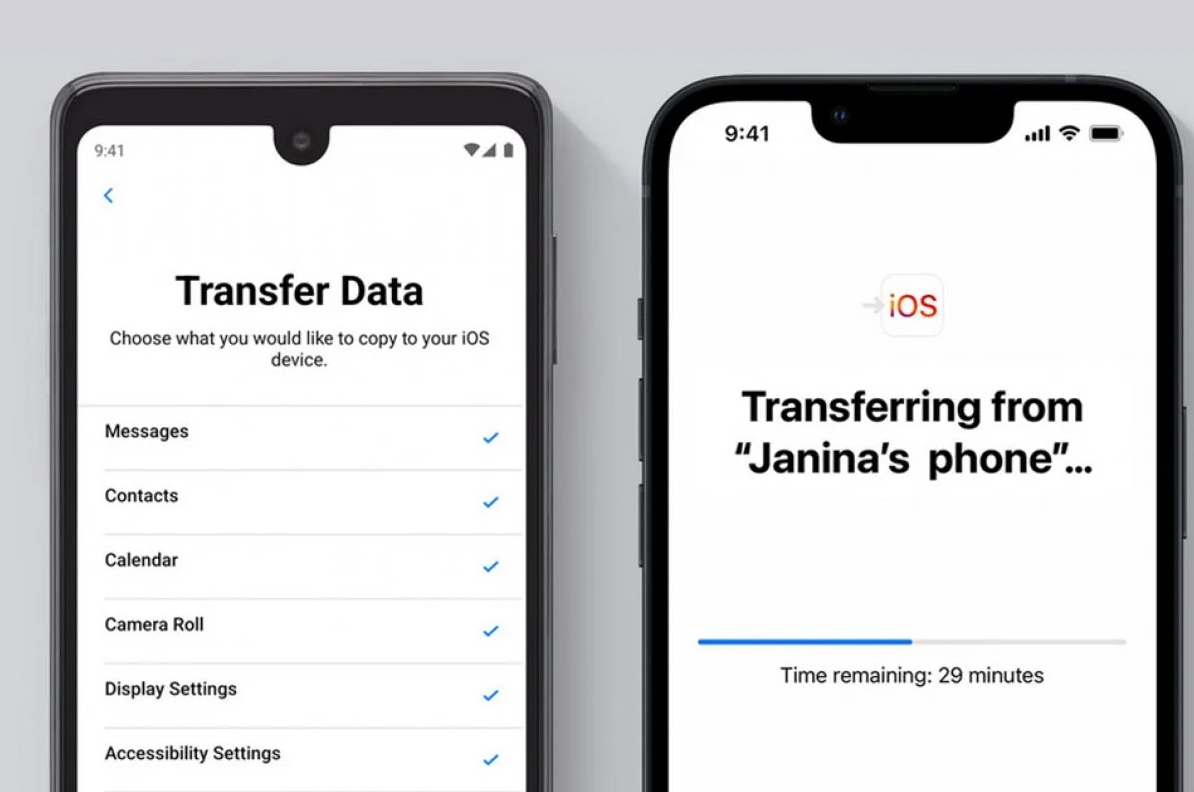
Официальный инструмент «Перенос на iOS» от Apple предназначен для комплексной миграции основных типов пользовательских данных. Приложение способно автоматически перенести такие категории информации, как контакты, сообщения (SMS и история вызовов), медиафайлы (фотографии, видео, голосовые записи), а также ряд системных настроек и данных популярных приложений, включая WhatsApp. Важной особенностью является перенос структуры: фотоальбомы, папки и веб-закладки сохраняют свою организацию.
Однако процесс имеет естественные ограничения из-за различия операционных систем. Автоматически переносятся только те бесплатные приложения, которые существуют и в Google Play, и в App Store. После завершения миграции система предложит их загрузить. Платные приложения, приобретенные в экосистеме Android, не переносятся — их необходимо покупать заново для iOS, если разработчик предоставляет такую возможность.
Отдельного внимания требует контент, защищенный лицензионными соглашениями или особенностями файловых систем. Музыка, электронные книги (за исключением купленных в iTunes) и PDF-документы не входят в автоматический перенос. Их придется перемещать вручную с помощью компьютера или облачных хранилищ. Эти ограничения связаны не с техническими возможностями, а с политиками цифрового распространения контента и обеспечения безопасности данных в iOS.
2. Подготовка устройств к переносу данных
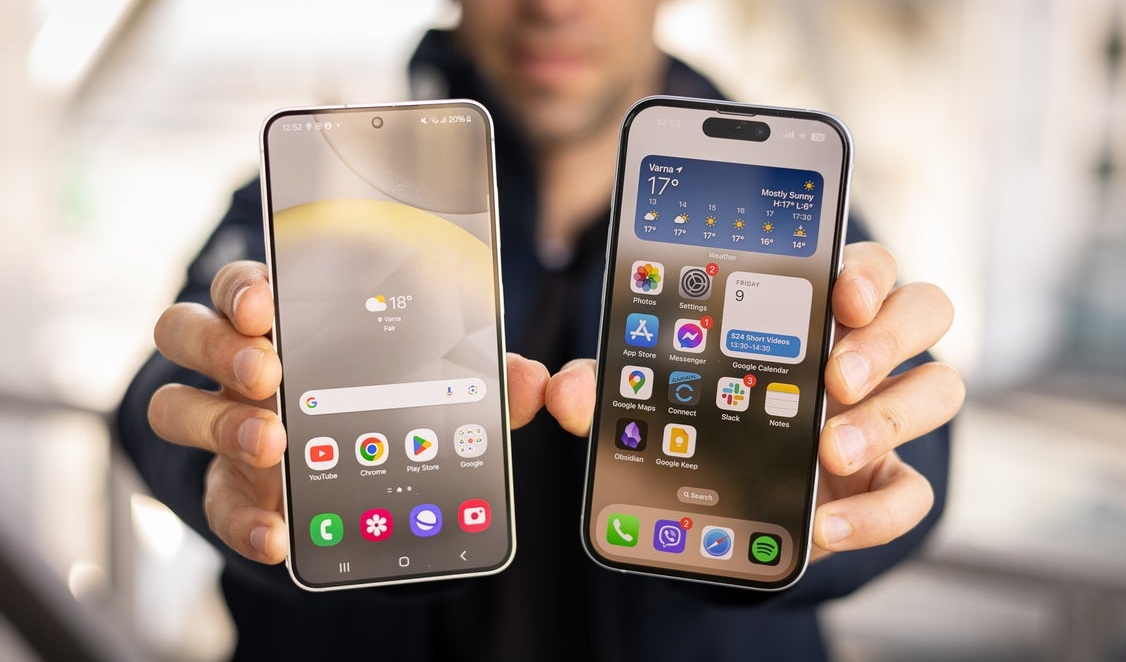
Правильная подготовка устройств — обязательный этап перед тем, как перенести данные с Android на iPhone. От нее зависит стабильность процесса, скорость передачи информации и сохранность файлов. Ошибки на этом этапе часто приводят к сбоям, зависаниям или необходимости начинать перенос заново. Перед началом важно проверить техническое состояние обоих устройств, выбрать подходящее время и обеспечить стабильные условия для передачи данных. Особенно это актуально при большом объеме информации. Ниже рассмотрены основные требования к подготовке Android и iPhone, которые помогут выполнить перенос данных корректно и без лишних проблем.
- Проверка свободного места на iPhone — объем данных с Android не должен превышать доступную память. Учитывайте, что системные файлы iOS также занимают место.
- Требования к заряду аккумулятора — оба устройства должны быть заряжены минимум на 50%. Идеальный вариант — подключить их к розетке на все время переноса.
- Требования к Wi-Fi — используйте стабильную сеть, желательно в диапазоне 5 ГГц. Расположите устройства рядом с роутером.
- Когда стоит использовать кабель USB-C — прямое подключение ускоряет передачу и повышает надежность, особенно для больших объемов данных.
Перед началом также стоит провести «чистку» на старом устройстве Android: удалить ненужные приложения, кэш, старые файлы. Это не только ускорит перенос, но и поможет избежать захламления памяти нового iPhone. Отключите на Android все энергосберегающие режимы, которые могут прерывать фоновые процессы. Если вы используете двухфакторную аутентификацию в приложениях, убедитесь, что у вас есть доступ к резервным кодам или привязанным устройствам для подтверждения входа на новом iPhone. Эти предварительные действия могут показаться излишними, но они существенно снижают вероятность сбоев. Помните, что перенос данных — это не просто копирование файлов, а сложный процесс миграции между разными экосистемами, поэтому стабильность всех систем здесь критически важна.
3. Официальный способ переноса данных через «Перенос на iOS»
Apple разработала приложение «Перенос на iOS» специально для упрощения миграции с Android. Этот метод является приоритетным, так как он максимально адаптирован под особенности iOS и обеспечивает высокий уровень сохранности данных. Приложение не просто копирует файлы, а преобразует их в совместимые форматы, когда это необходимо. Оно также настраивает базовые параметры системы на новом iPhone в соответствии с информацией, полученной с Android-устройства. Этот способ особенно эффективен при первичной настройке iPhone, так как интегрирован в процесс начальной установки. Однако его можно использовать и после, если сбросить iPhone до заводских настроек. Главные преимущества — безопасность и полнота переноса, но успех сильно зависит от соблюдения всех этапов инструкции.
3.1. Запуск переноса на iPhone
Начало процесса зависит от того, является ли iPhone новым или уже использовался. В идеальном сценарии вы только что распаковали устройство и включаете его в первый раз. В процессе начальной настройки, после выбора языка и региона, на экране «Программы и данные» появится пункт «Перенести данные с Android». Именно его и нужно выбрать. Система предложит продолжить настройку и подготовит среду для приема информации. Если же iPhone уже был активирован и использовался, потребуется его сброс. Для этого зайдите в «Настройки» → «Основные» → «Перенос или сброс iPhone» → «Стереть контент и настройки». После перезагрузки устройство начнет процесс начальной настройки заново, и вы сможете выбрать опцию переноса с Android. Важно: сброс удалит все существующие данные на iPhone, поэтому убедитесь, что у вас есть их резервная копия в iCloud или на компьютере.
3.2. Установка и настройка приложения на Android
После выбора переноса на iPhone, на его экране появится QR-код и инструкция по загрузке приложения «Перенос на iOS» из Google Play. Вы можете отсканировать код камерой Android-устройства, что откроет прямую ссылку в магазине приложений, или найти программу вручную по названию. Установите и откройте приложение. На первом экране нажмите «Продолжить», затем внимательно ознакомьтесь с условиями и положениями о конфиденциальности — Apple поясняет, какие данные собираются и как используются. Вам будет предложено выбрать, отправлять ли анонимные данные о процессе в Apple для улучшения сервиса. Далее приложение запросит разрешения на доступ к местоположению и уведомлениям — они необходимы для стабильной работы сети и оповещений о статусе переноса. Если вы подключаете устройства кабелем USB-C, на Android может появиться запрос на выбор режима использования USB — выберите «Передача файлов» или аналогичный.
3.3. Подключение устройств и ввод кода
После настройки приложения на Android, на iPhone нажмите «Продолжить» на экране «Перенос с Android». Начнется генерация уникального цифрового кода (обычно из 6 или 10 цифр). Этот код служит ключом безопасности и гарантирует, что данные будут переданы именно на ваш новый iPhone, а не на случайное устройство поблизости. Введите этот код в соответствующее поле на Android-смартфоне. После этого iPhone создаст защищенную временную сеть Wi-Fi, к которой автоматически попытается подключиться Android. На экране Android появится запрос на подключение к этой сети — подтвердите его. Если соединение не устанавливается, убедитесь, что на Android отключена мобильная передача данных и функция «Интеллектуальное переключение сетей». Эти настройки могут мешать устройству поддерживать стабильное подключение к временной сети iPhone. Расположите оба телефона рядом и не перемещайте их до конца процесса.
3.4. Выбор данных и ожидание завершения
Когда соединение установлено, на Android-устройстве появится список категорий данных для переноса. Вы можете выбрать все или отметить только нужные. Обратите внимание, что некоторые пункты, например данные WhatsApp, могут быть объединены с другими медиафайлами. После выбора нажмите «Продолжить». Начнется процесс передачи. Время зависит от объема данных: от 15-20 минут для минимального набора контактов и сообщений до нескольких часов для десятков гигабайт фотографий и видео. Крайне важно не использовать оба устройства в это время. Приложение на Android должно оставаться активным на экране. Не отвечайте на звонки, не переключайтесь в другие приложения. Любое прерывание может привести к сбою. Индикатор выполнения на iPhone покажет прогресс. Даже если на Android появится уведомление об окончании, дождитесь полного завершения на iPhone.
4. Перенос SIM-карты и eSIM
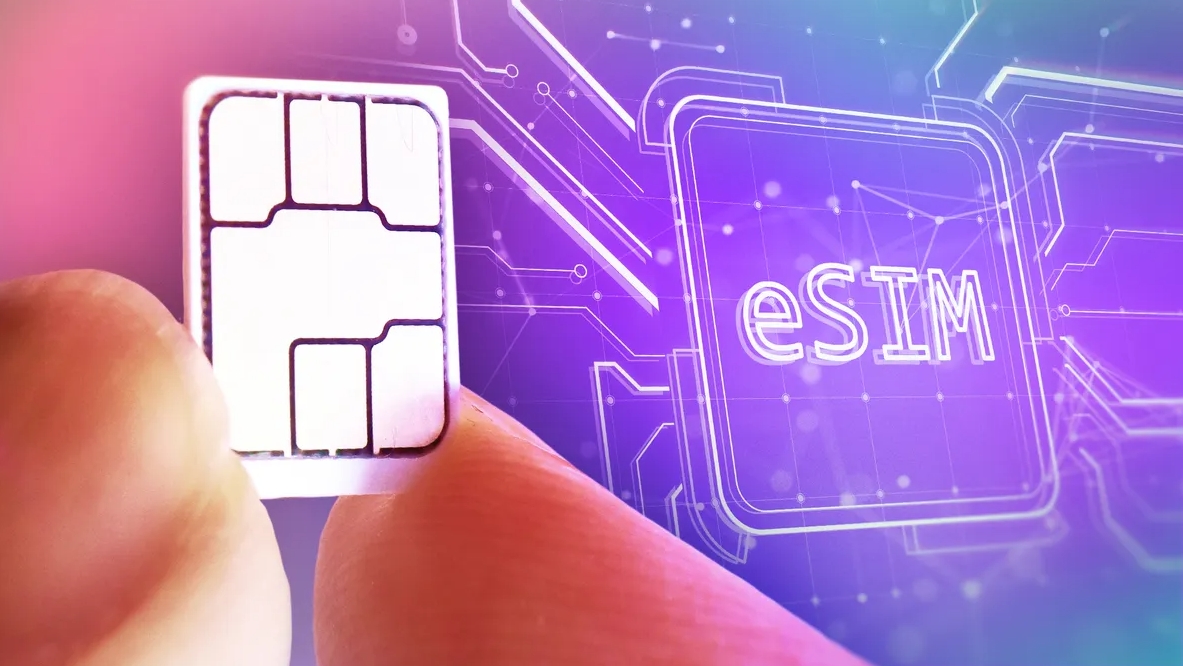
Перенос телефонного номера — не менее важная задача, чем миграция данных. Современные технологии предлагают два основных способа: использование физической nano-SIM карты или активация eSIM. Если ваш Android-смартфон использует nano-SIM, вы можете просто извлечь карту и установить ее в лоток iPhone (при условии совпадения формата). После включения iPhone номер должен определиться автоматически. Однако в случае с eSIM процесс сложнее. eSIM — это встроенный цифровой чип, который нужно активировать через оператора связи. Часто эту процедуру можно запустить прямо в процессе настройки iPhone: на экране появится предложение активировать eSIM. Вам потребуется подключение к интернету и, возможно, данные от оператора (например, активационный код QR). В некоторых случаях для переноса номера на eSIM необходимо обратиться в службу поддержки оператора или посетить салон связи. Уточните эту возможность заранее.
5. Что делать после завершения переноса
После того как индикатор выполнения на iPhone дойдет до конца, на Android-устройстве нажмите «Готово». На iPhone следуйте инструкциям на экране, чтобы завершить первоначальную настройку (например, создать или ввести Apple ID, настроить Face ID/Touch ID). Теперь можно приступить к проверке. Первым делом откройте приложения «Контакты», «Фото», «Сообщения» и убедитесь, что данные на месте. Затем зайдите в App Store — во вкладке «Обновления» может быть раздел «Рекомендуемые», где собраны приложения, которые были на Android и доступны для iOS. Установите их. Помните, что музыка, книги в форматах, отличных от Apple Books, и PDF-файлы не перенесутся автоматически. Для них используйте синхронизацию через iTunes (или Finder на macOS Catalina и новее) или загрузите в облачные сервисы вроде iCloud Drive, Google Диск или Dropbox, а затем откройте на iPhone. Также проверьте настройки почтовых аккаунтов и календарей — возможно, потребуется повторно ввести пароли.
6. Альтернативные способы переноса данных
Официальный способ не всегда срабатывает идеально. Иногда возникают проблемы с совместимостью определенных моделей телефонов, версий Android или стабильностью соединения. В таких случаях на помощь приходят альтернативные методы переноса. Они могут быть менее универсальными, но зато предлагают больший контроль над процессом или специализируются на конкретных типах данных. Выбор альтернативного способа зависит от того, что именно нужно перенести: если это в основном медиафайлы, подойдут облачные сервисы; если нужно переместить все, включая настройки приложений, стоит рассмотреть сторонние программы для компьютера. Важно понимать, что ни один из этих методов не является официально поддерживаемым Apple, поэтому ответственность за сохранность данных лежит на пользователе. Однако при грамотном использовании они могут стать отличным решением.
6.1. Сторонние приложения
Сторонние приложения для переноса данных часто предлагают более гибкие настройки и поддержку специфических форматов файлов. Они работают по принципу создания промежуточной копии данных либо на компьютере, либо в собственной облачной среде, с последующей загрузкой на целевое устройство. Многие из таких программ имеют платную лицензию, но предлагают бесплатный пробный период с ограничением по объему. Их главный плюс — возможность выборочного переноса и часто более высокая скорость за счет оптимизированных алгоритмов. Минусы — потенциальные риски безопасности (передача данных через серверы третьих компаний) и возможная несовместимость с последними версиями iOS или Android. Перед использованием обязательно проверьте отзывы и репутацию разработчика.
6.2. Перенос через компьютер и iTunes
Этот метод оправдан, когда нужно перенести большие медиатеки (музыку, фильмы), которые не куплены в iTunes, или резервные копии файлов. Он также полезен, если Wi-Fi соединение ненадежно. Подключите Android-смартфон к компьютеру как внешний накопитель и скопируйте нужные папки (например, DCIM, Download, Documents) в отдельную директорию на жестком диске. Затем запустите iTunes (или Finder на Mac), подключите iPhone и в разделе управления устройством перейдите на вкладку «Файлы». Здесь можно вручную перенести сохраненные папки в память iPhone. Важно: структура файловой системы iOS отличается от Android, поэтому файлы могут оказаться в неожиданных местах. Для музыки и видео лучше использовать медиатеку iTunes, чтобы контент корректно отображался в штатных приложениях «Музыка» и «Видео».
6.3. Облачные сервисы
Облачные хранилища — самый простой способ для выборочного переноса фотографий, видео и документов. Загрузите файлы с Android в выбранное облако (Google Фото, Яндекс.Диск, Dropbox, OneDrive), установите то же приложение на iPhone и скачайте файлы. Некоторые сервисы, вроде Google Фото, предлагают удобную синхронизацию: все медиафайлы автоматически загружаются в облако с Android, а затем их можно просматривать в приложении на iPhone. Однако для скачивания оригиналов в память телефона часто требуется ручное действие. Главное ограничение — такой способ не подходит для переноса приложений, их данных, контактов, сообщений и системных настроек. Также учитывайте лимиты бесплатного места в облаке и скорость интернета для загрузки больших объемов.
6.4. Синхронизация через Google-аккаунт
Аккаунт Google — это центральный узел для многих данных на Android. Его можно эффективно использовать для переноса ключевой информации на iPhone. На Android убедитесь, что в настройках аккаунта включена синхронизация контактов, календаря и почты. Затем на iPhone зайдите в «Настройки» → «Почта» → «Учетные записи» → «Добавить учетную запись» и выберите Google. Войдите в свой аккаунт и включите переключатели для тех типов данных, которые хотите синхронизировать. Контакты появятся в штатном приложении, события календаря — в «Календаре», а письма — в приложении «Почта». Этот метод не требует установки дополнительных приложений и работает практически без сбоев. Однако он не затрагивает фотографии, сообщения, файлы и данные приложений.
Заключение
Даже при тщательной подготовке в процессе переноса могут возникнуть непредвиденные проблемы. Большинство из них связаны с особенностями беспроводной связи, работой фоновых служб или временными сбоями в работе одного из устройств. Самое главное — не паниковать и не совершать хаотичных действий, которые могут усугубить ситуацию. Часто проблема решается простым перезапуском процесса или небольшой корректировкой настроек. Системные ошибки, связанные с самим приложением «Перенос на iOS», встречаются реже, и Apple регулярно выпускает обновления для их устранения. Поэтому перед началом работы убедитесь, что на Android установлена последняя версия приложения из Google Play.
Ниже разобраны наиболее распространенные сценарии сбоев и отработанные алгоритмы их устранения:
- Проблемы с Wi-Fi соединением — отключите на Android функцию «Интеллектуальное переключение сетей», удалите сохраненные сети и подключитесь заново.
- Влияние мобильного интернета — обязательно отключите передачу данных по сотовой сети на Android, чтобы устройство не пыталось переключиться на нее.
- Ошибки из-за разряда батареи — подключите оба устройства к розетке. Если заряд падает ниже 20%, процесс может приостановиться.
- Что делать, если перенос прервался — перезагрузите оба устройства, снова запустите приложение на Android и на iPhone выберите «Повторить попытку».
Если ошибка носит постоянный характер и не устраняется описанными способами, попробуйте альтернативный метод переноса для части данных. Например, контакты и календари можно синхронизировать через Google, а фотографии — загрузить через компьютер. В крайнем случае, если перенос через «Перенос на iOS» полностью блокируется, можно выполнить сброс сети на Android (это удалит все сохраненные Wi-Fi сети и пароли) и повторить процесс с самого начала. Помните, что служба поддержки Apple официально не оказывает помощь в настройке Android-устройств, но может проконсультировать по этапам, происходящим на стороне iPhone. Операторы связи могут помочь с переносом номера на eSIM.
Отдельный вопрос — перенос паролей, сохраненных в браузерах. К сожалению, не существует простого способа автоматически перенести пароли из Chrome на Android в Связку ключей iCloud. Рекомендуется использовать менеджеры паролей, такие как LastPass, 1Password или Bitwarden, которые работают на обеих платформах. Если вы активно пользовались голосовым помощником Google Assistant и создавали напоминания или списки, их также придется переносить вручную или через сторонние сервисы синхронизации. Ключевой принцип при переходе — дублирование критически важных данных в кроссплатформенных сервисах до начала миграции. Это обеспечит дополнительную страховку на случай сбоев.


